Dezembro
Melhorias entregues em 19/12/2025
Disponibilizada a rotina Grupos de Exposição
Informamos que está disponível a rotina Grupos de exposição, que permite informar os grupos de exposição a riscos, existentes na entidade, seja por exposição homogênea ou indicação de um ambiente específico de trabalho.
As informações que constam na rotina Riscos ambientais foram migradas para a rotina Grupos de exposição!
Para acessar a rotina, acesse RH > Módulo Saúde e segurança do trabalho > Configurando > Saúde e segurança do trabalho > Grupos de exposição.
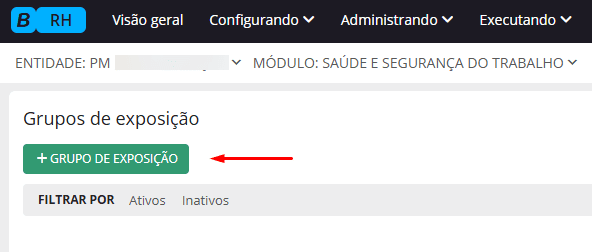
Na tela inicial, clique em + Grupo de exposição.
|
|---|
A tela adicionando grupo de exposição é dividida em etapas: 1 - Informações gerais e 2 - Mapeamento dos riscos, quando o Tipo de grupo for GHE - Grupo homogêneo de exposição.
Quando o Tipo de grupo for Ambiente de trabalho a tela é dividida nas etapas 1 - Informações gerais, 2 - Mapeamento dos riscos e 3 - Revise o mapeamento:
|
|---|
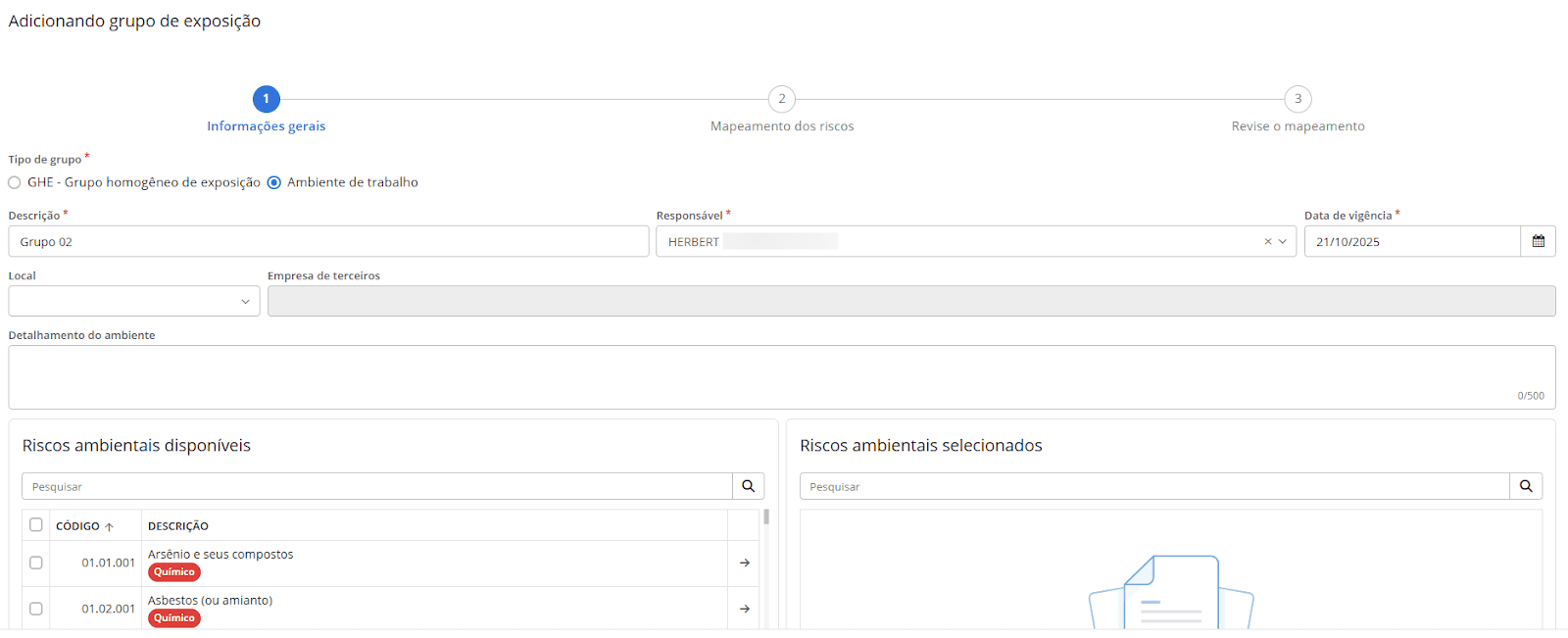
Na etapa 1, preencha os campos, conforme descrição:
- Tipo de grupo: selecione entre GHE - Grupo homogêneo de exposição ou Ambiente de trabalho;
- GHE - Grupo homogêneo de exposição: refere-se ao agrupamento de trabalhadores que, embora exerçam diferentes funções ou trabalhem em diferentes setores, estão expostos aos mesmos agentes de risco (químicos, físicos, biológicos, ergonômicos ou mecânicos) de forma semelhante – em intensidade, frequência e forma de exposição;
- Ambiente de trabalho: refere-se a um ambiente físico específico;
- Descrição: informe o nome do grupo ou ambiente, permitindo identificação clara do que será avaliado;
- Responsável: informar o responsável pelo registro e/ou análise do grupo;
- Data de vigência: informar a data a partir da qual o grupo passa a vigorar;
- Local: informar se é local Próprio ou Terceiro, quando o local for Próprio, o campo Empresa é desabilitado, e as informações são obtidas automaticamente do local informado na lotação física associada ao risco ambiental. Na migração, essas informações serão vinculadas aos dados já existentes na lotação física. Em novos cadastros de grupo, o usuário poderá informar as informações referentes ao ambiente manualmente;
- Empresa de terceiros: obrigatório quando no campo Local for informada a opção Terceiro, o sistema apresenta a lista de empresas cadastradas na entidade, essa informação é proveniente do local informado na lotação física associada ao risco ambiental;
- Detalhamento do ambiente: campo livre para detalhar informações sobre o ambiente de trabalho relacionado à lotação física ou ao grupo, durante a migração, o detalhamento será preenchido conforme a lotação física existente. Nos novos cadastros, o usuário pode inserir manualmente os detalhes do ambiente;
- Riscos ambientais disponíveis/Riscos ambientais selecionados: no quadro da esquerda em Riscos ambientais disponíveis selecione os riscos que se aplicam ao grupo, clicando na flecha mova para o quadro à direita. No quadro Riscos ambientais selecionados, estão os riscos que foram incluídos, para removê-los clique na flecha.
Após preencher os campos e selecionar os riscos, siga para a etapa 2 - Mapeamento dos riscos.
Nesta etapa serão listados os riscos selecionados anteriormente. Clique na seta para expandir o cadastro das informações referentes ao risco:
|
|---|
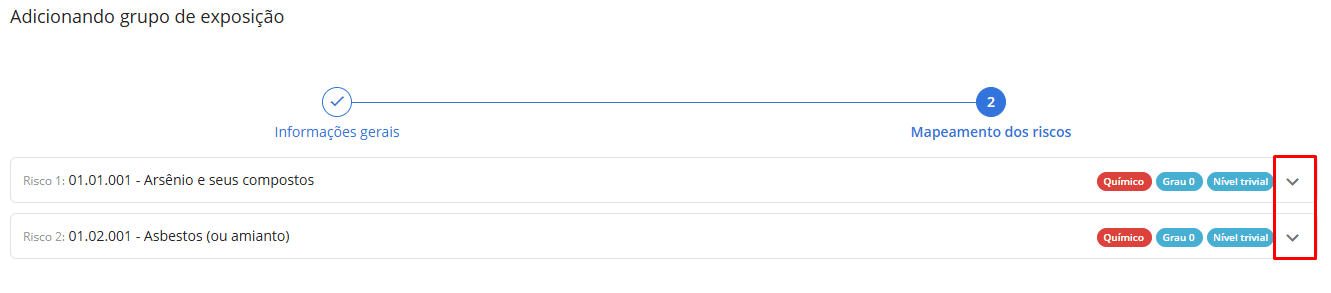
Dentro de cada risco estão os campos Exames necessários, Medidas de controle, Nível do risco, Reconhecimento de risco e Dados do risco.
|
|---|
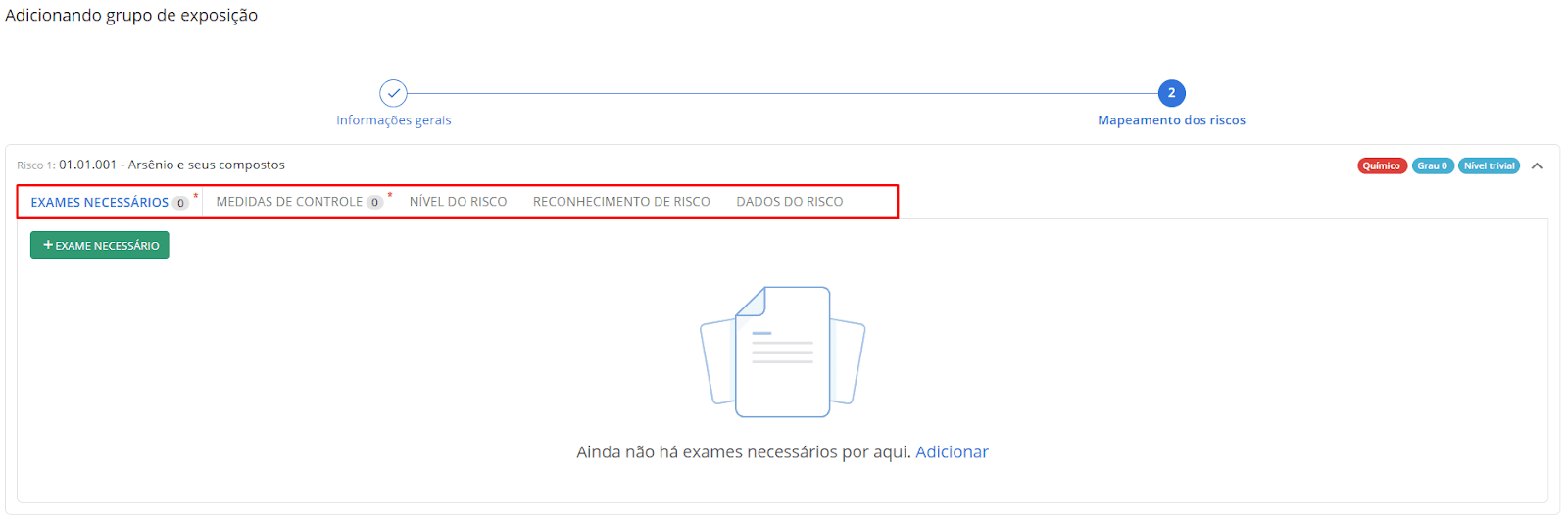
Na aba Exames necessários, são cadastrados os exames que possuem relação com o risco, é possível cadastrar mais de um tipo de exame. Clique em + Exame necessário:
|
|---|

A tela Adicionando exames necessários abrirá.
|
|---|
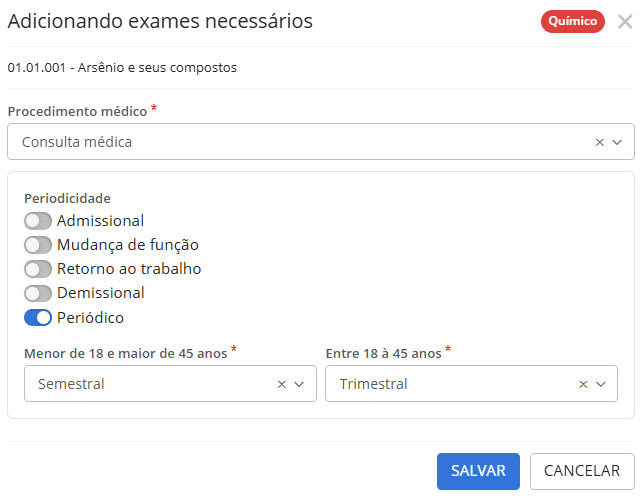
Preencha os campos, conforme descrição:
- Procedimento médico: selecione um procedimento;
- Periodicidade: defina a frequência em que os exames periódicos devem ser realizados, considerando a faixa etária do trabalhador.
Os campos Menor de 18 e maior de 45 anos e Entre 18 à 45 anos, são habilitados somente se a opção selecionada for Periódico.
Após preencher os campos, clique em Salvar. Depois de salvo, o exame poderá ser editado ou excluído.
|
|---|

Atenção: Um risco pode ter mais de um exame associado.
Na aba Medidas de controle é realizado o cadastro de equipamentos e medidas protetivas para o risco. Clique em + Medida de controle:
|
|---|
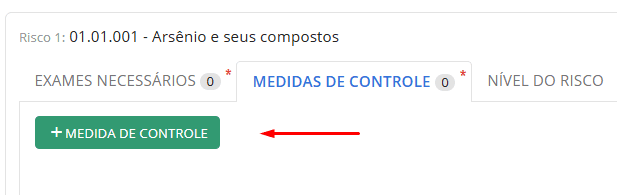
A tela Adicionando medidas de controle abrirá.
|
|---|
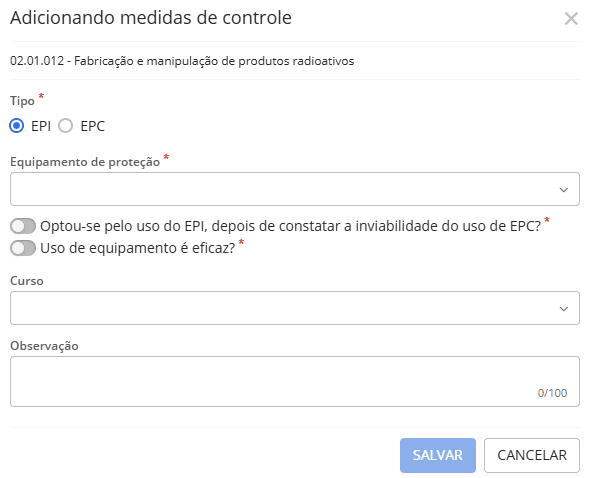
Preencha os campos, conforme descrição:
- Tipo: selecione se o equipamento é EPI (equipamento de proteção individual) ou EPC (equipamento de proteção coletiva);
- Equipamento de proteção: selecione qual equipamento de proteção deve ser utilizado;
- Optou-se pelo uso do EPI, depois de constatar a inviabilidade do uso de EPC?: selecione o parâmetro se a decisão de usar um EPI foi tomada após a avaliação de que um EPC não era viável para o risco em questão;
- Uso de equipamento é eficaz?: selecione o parâmetro para indicar que o equipamento de proteção selecionado é considerado eficaz para o controle do risco;
- Curso: neste campo é possível associar um curso de treinamento à medida de controle;
- Observação: campo livre para inserir informações relevantes sobre a medida de controle;
Após preencher os campos, clique em Salvar. Depois de salvo, poderá ser editado ou excluído as medidas cadastradas:
|
|---|

Na aba Nível do risco é realizada a classificação do risco de exposição ao agente. Para isso, selecione a Probabilidade, Efeito e Classificação:
|
|---|
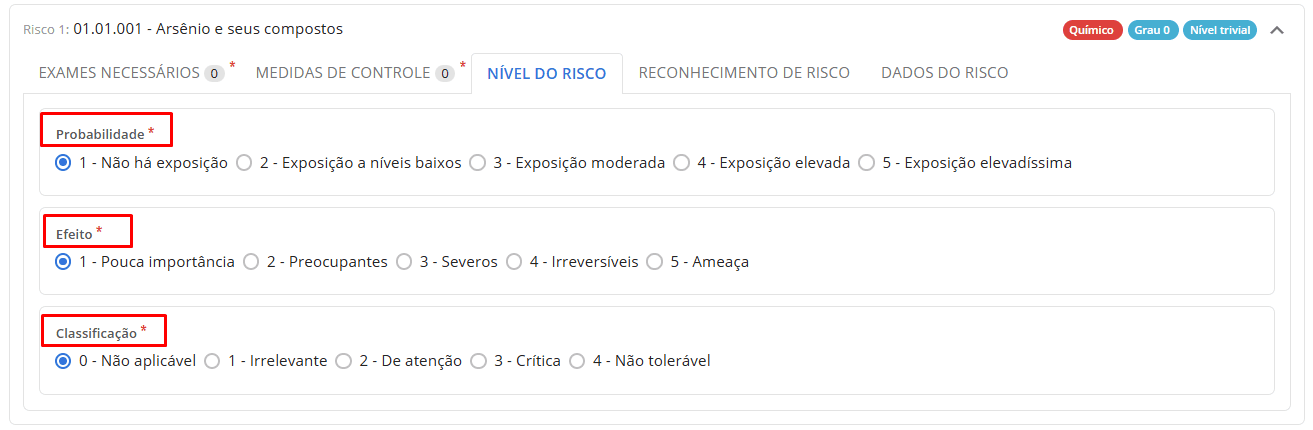
Probabilidade:
- 1 - Não há exposição: peso 0
- 2 - Exposição a níveis baixos: peso 1
- 3 - Exposição moderada: peso 2
- 4 - Exposição elevada: peso 3
- 5 - Exposição elevadíssima: peso 4
Efeito:
- 1 - Pouca importância: peso 0
- 2 - Preocupantes: peso 1
- 3 - Severos: peso 2
- 4 - Irreversíveis: peso 3
- 5 - Ameaça: peso 4
As informações de Grau e Nível de risco são preenchidas automaticamente, conforme tabela de risco:
| Probabilidade | Efeito | Grau | Nível de Risco |
|---|---|---|---|
| 1 | 1, 2, 3 ou 4 | 0 | Trivial |
| 1 | 5 | 1 | Baixo |
| 2 | 1 | 0 | Trivial |
| 2 | 2 ou 3 | 1 | Baixo |
| 2 | 4 ou 5 | 2 | Moderado |
| 3 ou 4 | 1 | 0 | Trivial |
| 3 ou 4 | 2 | 1 | Baixo |
| 3 | 3, 4 ou 5 | 2 | Moderado |
| 4 | 3 | 2 | Moderado |
| 5 | 1 | 1 | Baixo |
| 5 | 2 ou 3 | 2 | Moderado |
| 4 | 4 ou 5 | 3 | Alto |
| 5 | 4 | 3 | Alto |
| 5 | 5 | 4 | Muito Alto |
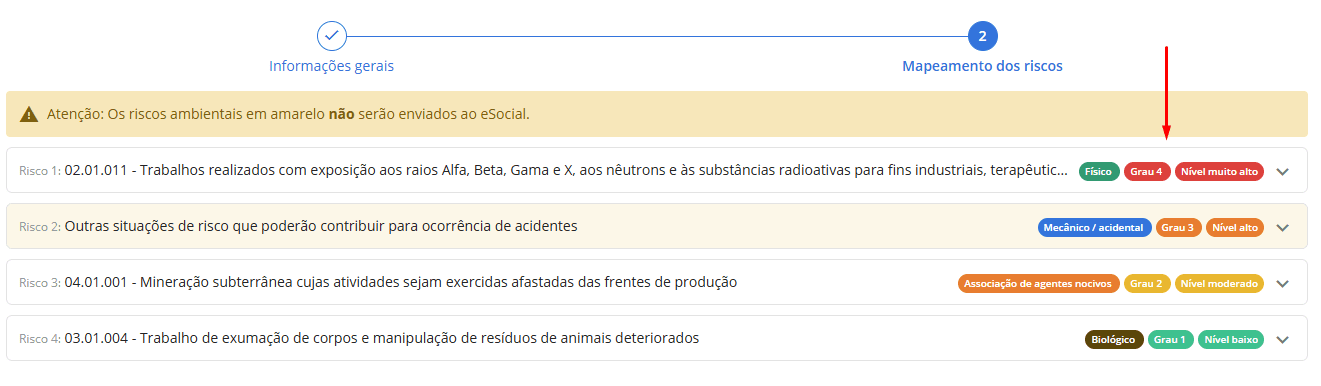
As informações são identificadas pela flag, ao lado de cada risco listado no grupo:
|
|---|
Na aba Reconhecimento de risco é possível identificar e detalhar a existência de um agente de risco no ambiente de trabalho:
|
|---|
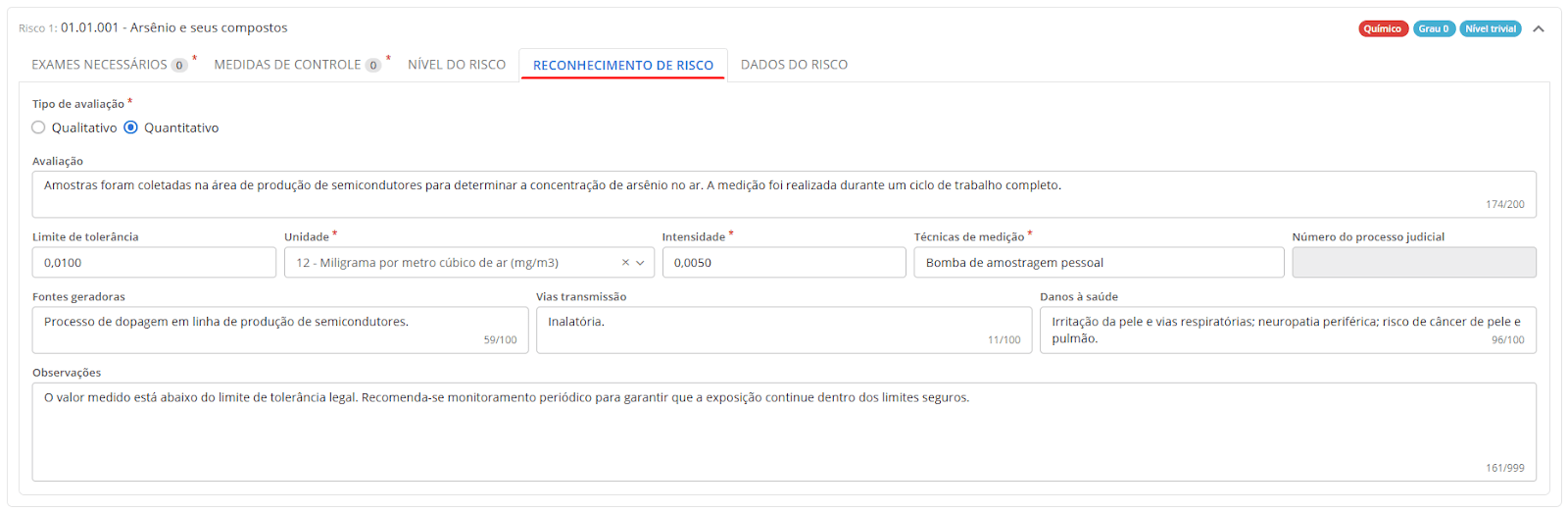
Preencha os campos, conforme descrição:
- Tipo de avaliação: selecione qualitativo ou quantitativo;
- Qualitativo: este método é baseado em observações, entrevistas e conhecimento;
- Quantitativo: este método é baseado em medição, utilizando equipamentos e técnicas específicas;
- Avaliação: campo livre para descrever a avaliação do risco, detalhando as informações ou os resultados das medições, conforme o tipo de avaliação;
- Limite de tolerância: valor máximo de concentração do agente que é permitido, sem que cause danos a saúde;
- Unidade: especifique neste campo a unidade de medida do limite de tolerância;
- Intensidade: informe a quantidade ou concentração do agente de risco no ambiente de trabalho;
- Técnicas de medição: informe o método/equipamento utilizado para medição do risco;
- Número do processo judicial: campo opcional para registrar o número de um processo judicial, caso o risco seja relacionado a uma questão legal;
- Fontes geradoras: campo para descrever a origem do risco;
- Vias de transmissão: descreva como o agente entra em contato com o servidor;
- Danos à saúde: liste os possíveis danos causados à saúde pela exposição ao agente;
- Observações: campo livre para informações adicionais;
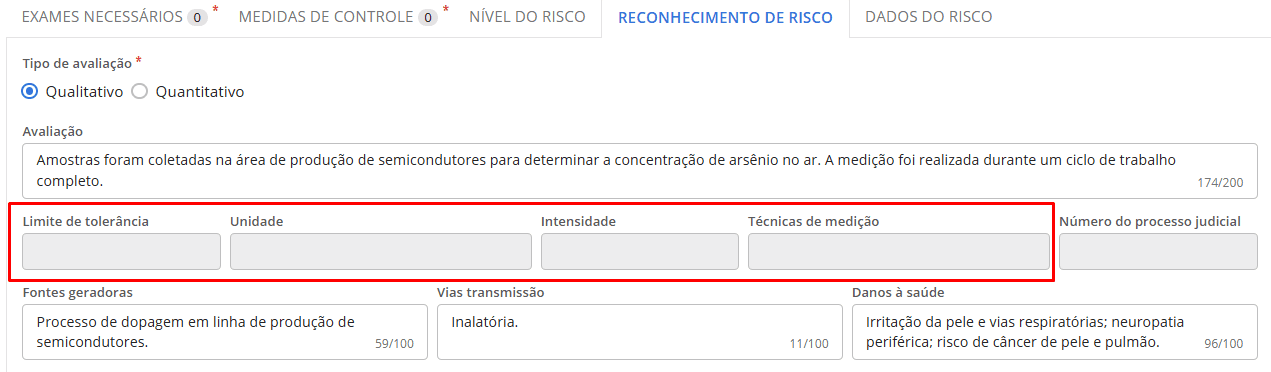
Quando selecionada a opção Tipo de avaliação Qualitativa os campos Limite de tolerância, Unidade, Intensidade, Técnicas de medição são desabilitados:
|
|---|
Na aba Dados do risco são registradas as informações específicas sobre as características da exposição ao risco.
|
|---|
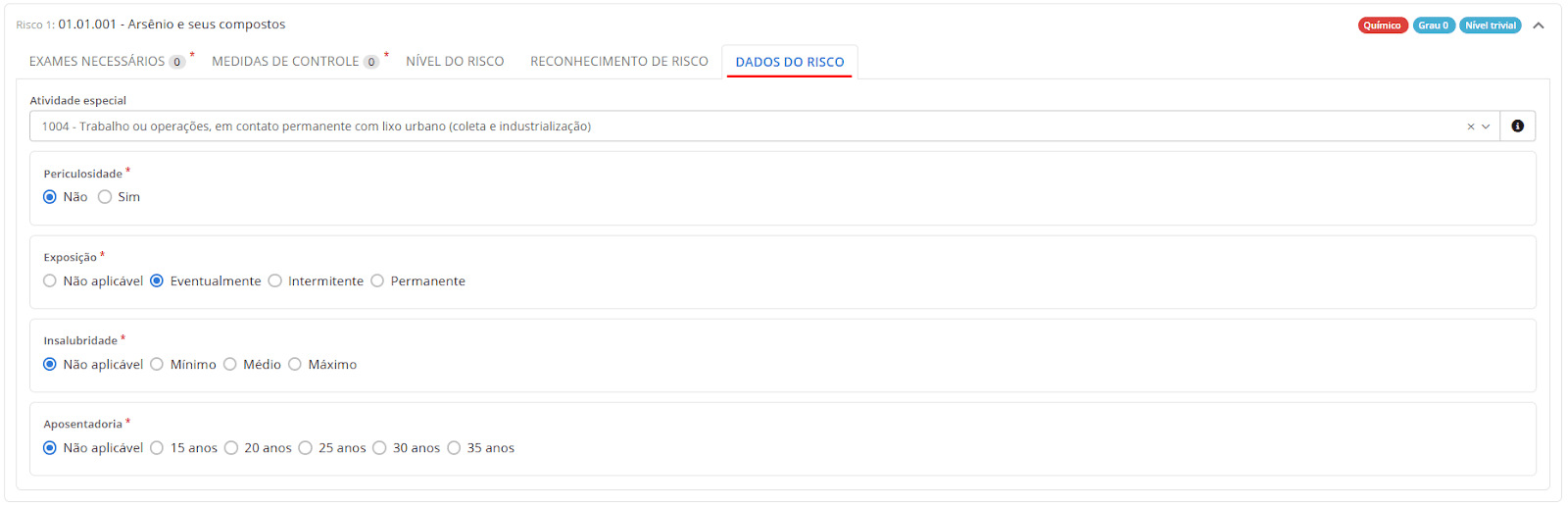
Preencha os campos, conforme descrição:
- Atividade especial: neste campo é possível vincular a exposição do risco a uma atividade específica realizada na entidade;
- Periculosidade: marque Sim ou Não para indicar se a atividade que envolve o risco é considerada perigosa, sendo que, a periculosidade é uma condição de trabalho que pode gerar adicional no salário;
- Exposição: selecione a frequência com que o servidor é exposto ao risco;
- Insalubridade: este campo define o grau de insalubridade da exposição, no que se refere a nocividade do ambiente de trabalho para a saúde do servidor;
- Aposentadoria: selecione o tempo de contribuição necessário para a aposentadoria especial devido à exposição a esse risco, caso a atividade seja considerada nociva.
Ao final, clique em Salvar ou Salvar e adicionar novo para realizar um novo cadastro.
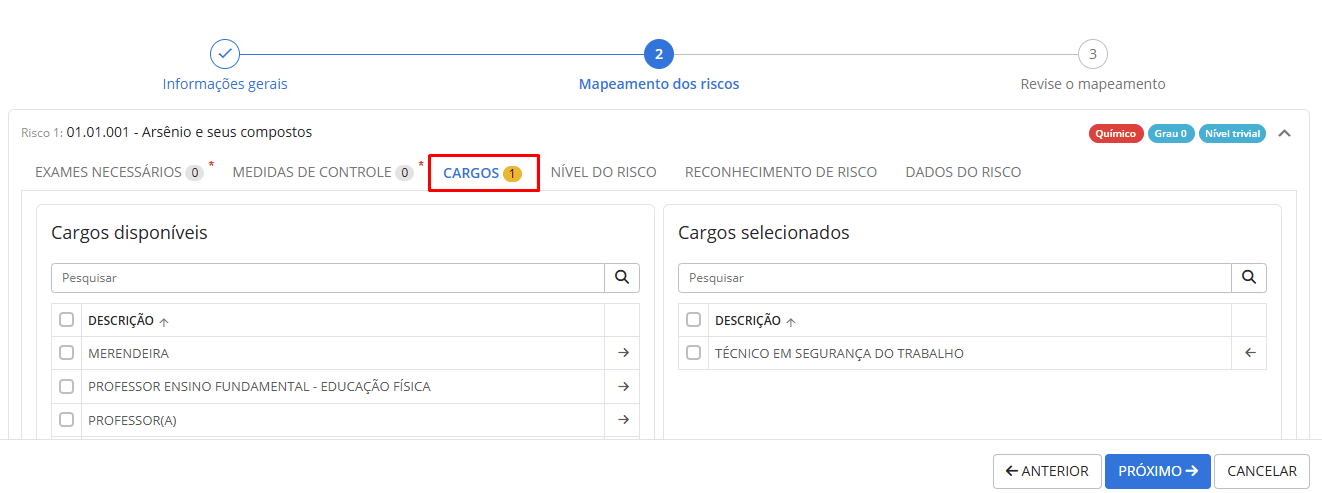
Na etapa 1 - Informações gerais, se o Tipo de grupo selecionado for Ambiente de trabalho, na etapa 2 - Mapemaneto dos riscos estará disponível a aba Cargos, permitindo associar cargos e riscos:
|
|---|
Além disso, a etapa 3 - Revise o mapeamento é habilitada:
|
|---|
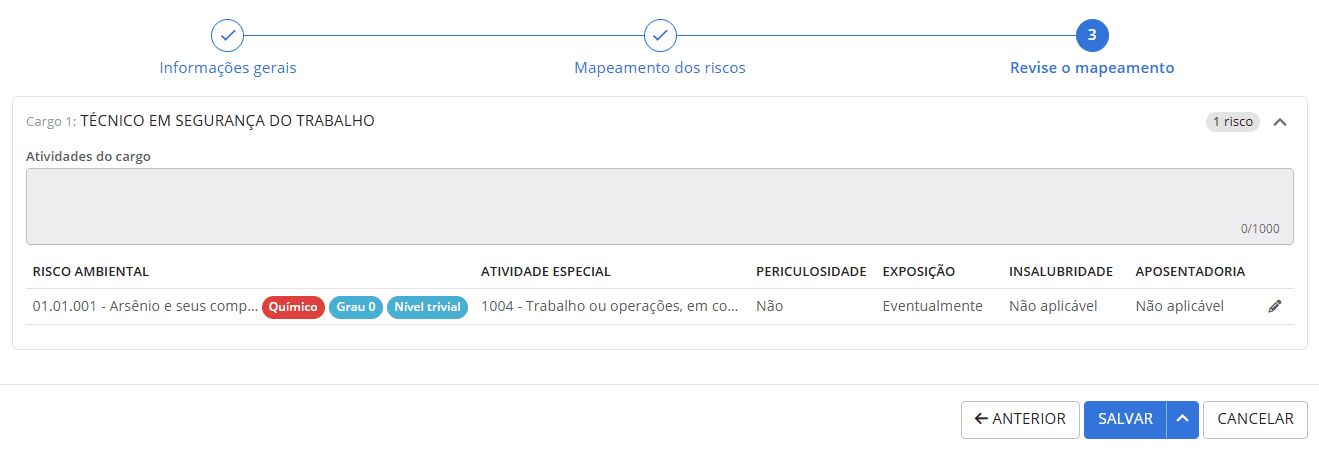
Nesta etapa, você poderá revisar as informações já preenchidas.
O campo Atividades do cargo não permite edição, a informação é preenchida, conforme informado na rotina de Cargos (RH > Configurando > Cargos e salários > Cargos).
Para editar as demais informações, clique no ícone de lápis. A tela Editando risco ambiental abrirá, sendo possível editar as informações de Dados do risco e Nível do risco.
É possível informar valores diferentes para os campos da aba Dados do risco e Nível do risco, desde que um dos campos (exposição, atividades especiais, periculosidade, insalubridade ou aposentadoria) tenha um valor diferente.
Essa diferenciação é considerada uma exceção, e é válida apenas quando a exposição ao risco se aplica a cargos distintos dentro do mesmo grupo de ambiente de trabalho.
Exemplo: Cadastrado o risco Ruído para os cargos X e Y com nível de risco baixo. Mas, para o cargo X o ruído tem nível de risco alto. É nesta etapa que será informada a exceção. O risco de ruído continuará com as mesmas informações da aba 2, mas para o cargo X haverá dados diferentes.
|
|---|
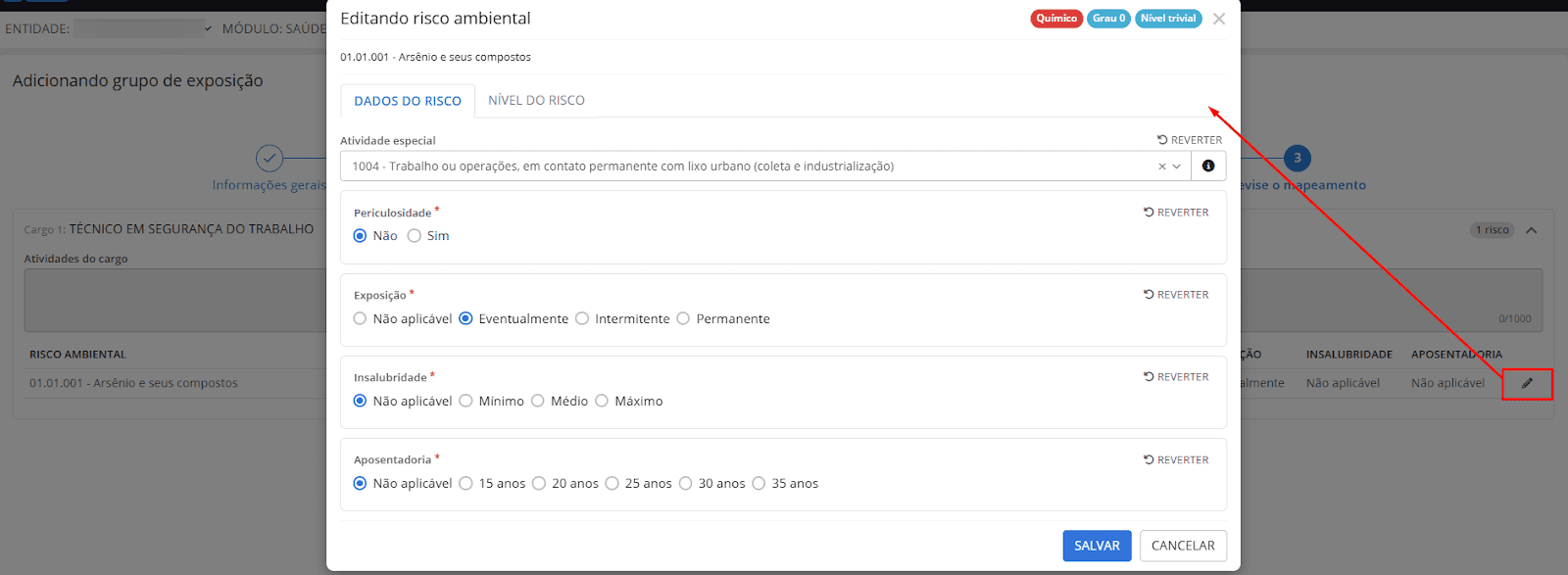
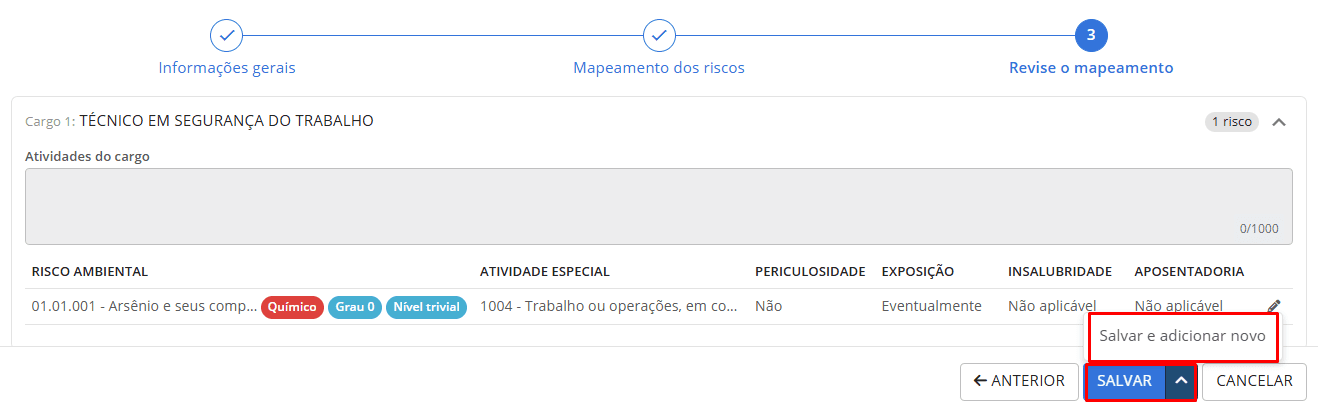
Após realizar as edições necessárias, clique em Salvar ou Salvar e adicionar novo para realizar um novo cadastro.
|
|---|
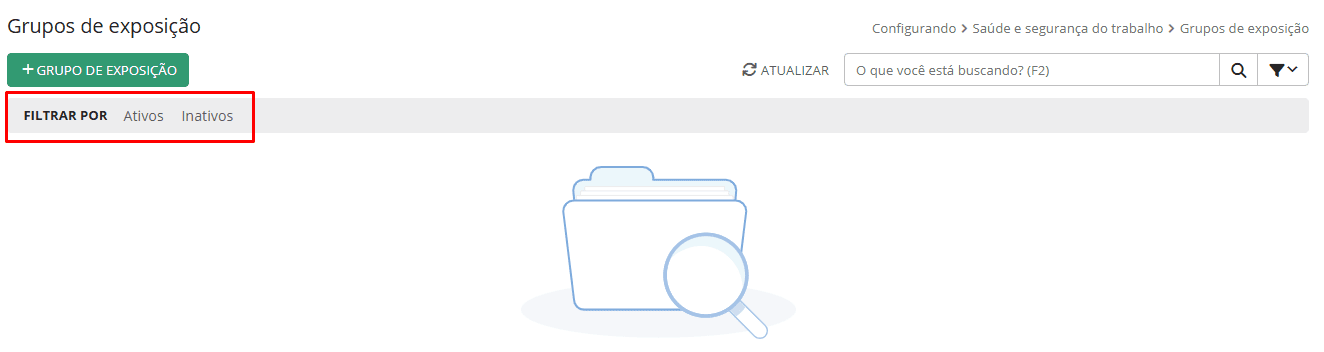
Na tela inicial, através da barra Filtrar por é possível selecionar a exibição da listagem por Ativos ou Inativos:
|
|---|
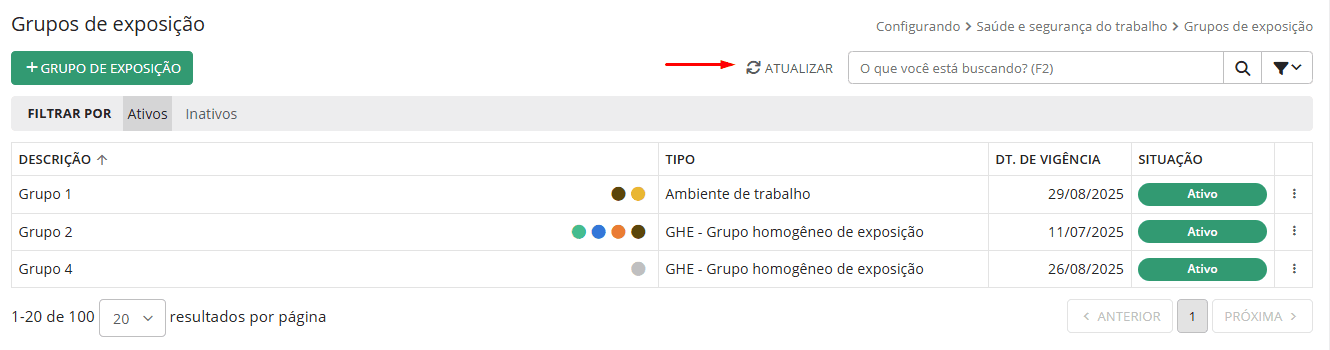
Clicando no botão Atualizar, são listados os cadastros já realizados, com informações de Descrição, Tipo, Dt. de Vigência e Situação:
|
|---|
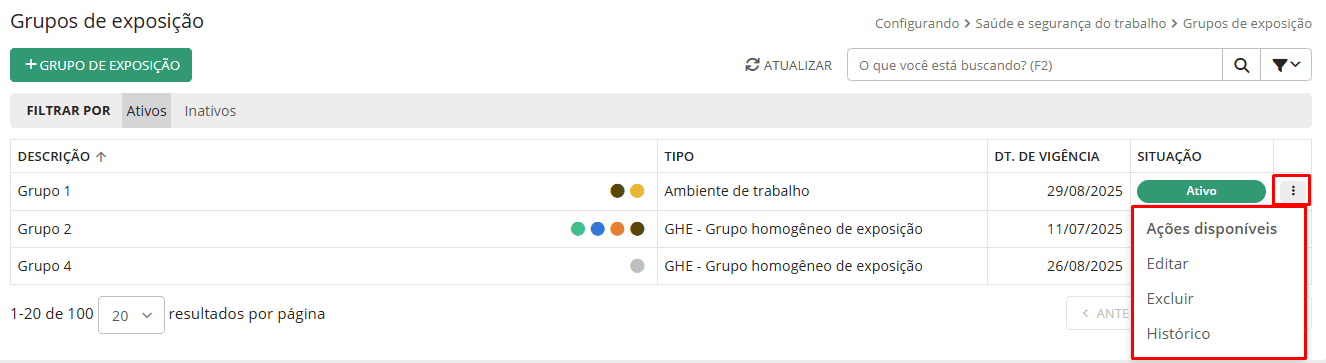
Clicando no botão Ações disponíveis (três pontos) é possível Editar, Excluir ou visualizar o Histórico de um cadastro:
|
|---|
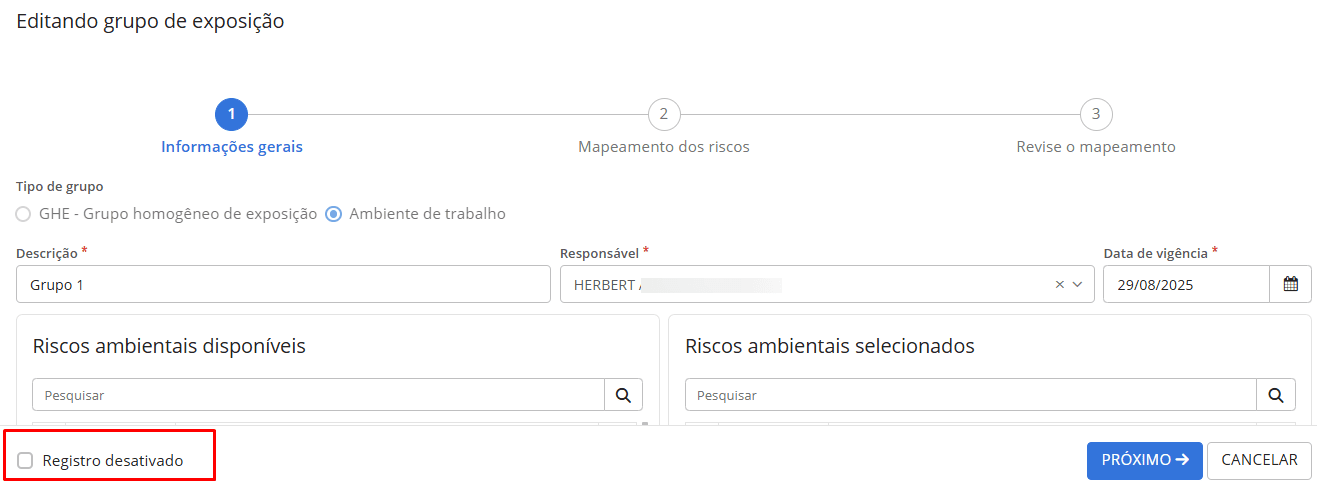
Ao clicar na opção Editar, a tela Editando grupo de exposição abrirá. Nesta tela é possível alterar as informações, ou Desativar um registro, para isso clique em Registro desativado:
|
|---|
Ao clicar na opção Histórico são apresentados todos os dados do grupo e as edições já realizadas, sendo possível realizar alteração dos dados, desde que não seja um grupo com registro desativado.
|
|---|
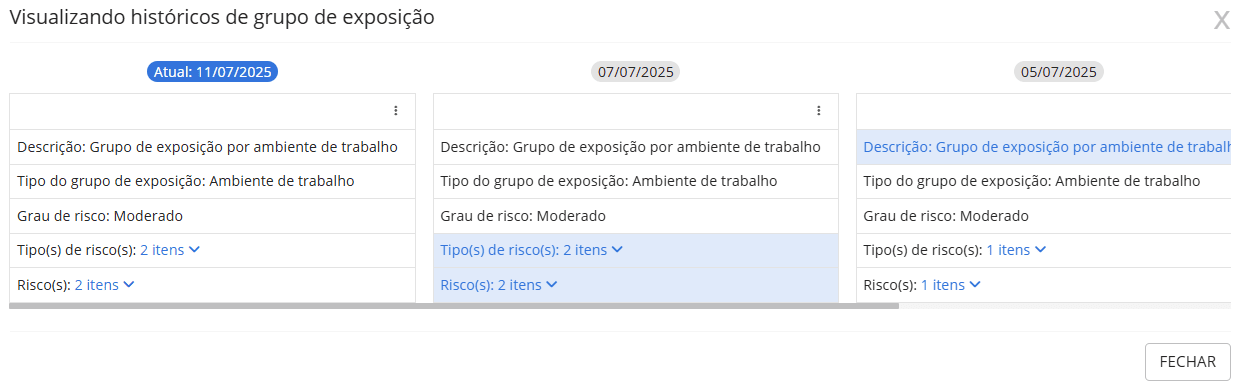
A opção Excluir só estará disponível quando o grupo não estiver vinculado a nenhum servidor.
- O sistema permite o cadastro de um ou mais riscos por grupo;
- É possível informar valores diferentes para os campos da aba Dados do risco e Nível do risco, desde que um dos campos esteja com valores diferentes: exposição, atividades especiais, periculosidade, insalubridade ou aposentadoria. Essa diferenciação é considerada uma exceção e só é válida quando a exposição ao risco se aplica a cargos distintos dentro do mesmo grupo de ambiente de trabalho, sendo aplicada na etapa 3 - Revise o mapeamento.
- Ao informar o risco do tipo Ausência de agentes nocivos (código 09.01.001), o sistema exibe apenas a aba Exames necessários e a aba Cargos é exibida quando o grupo for do tipo Ambiente de Trabalho.
- Quando informado o risco do tipo Ausência de agentes nocivos (código 09.01.001) em um grupo de exposição do tipo GHE, o sistema permite associar a esse mesmo grupo apenas riscos dos tipos Ergonômico e/ou Mecânico/Acidental.
- Para grupos do tipo Ambiente de Trabalho, o sistema permite informar todos os tipos de riscos. No entanto, os cargos vinculados ao risco Ausência de agentes nocivos (código 09.01.001) não poderão estar associados a nenhum outro risco, exceto quando em conjunto com riscos dos tipos Ergonômico e/ou Mecânico/Acidental.
Ajustado cadastro de Matrículas
Informamos que, ao cadastrar uma matrícula, agora é possível vincular o servidor a um Grupo de exposição.
Para isso, ao cadastrar uma matrícula, na etapa 5 - Estrutura, disponibilizamos o campo Grupo de exposição, sendo o preenchimento do campo opcional.
|
|---|
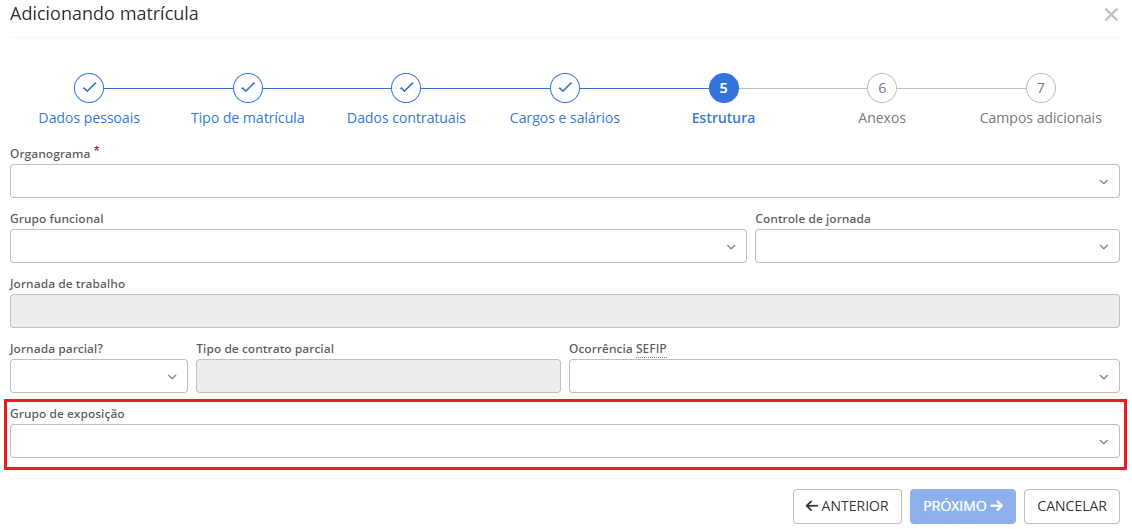
Os grupos de exposição disponíveis para seleção são apenas aqueles que:
- Estão em vigência, ou seja, com data de vigência igual ou anterior à data do cadastro do servidor;
- Estão ativos, conforme o período e as datas do histórico a ser inserido.
Também realizamos melhorias na consulta de Históricos da matrícula.
Agora, a linha Grupo de exposição foi adicionada, permitindo inserir ou atualizar essa informação conforme necessário.
|
|---|
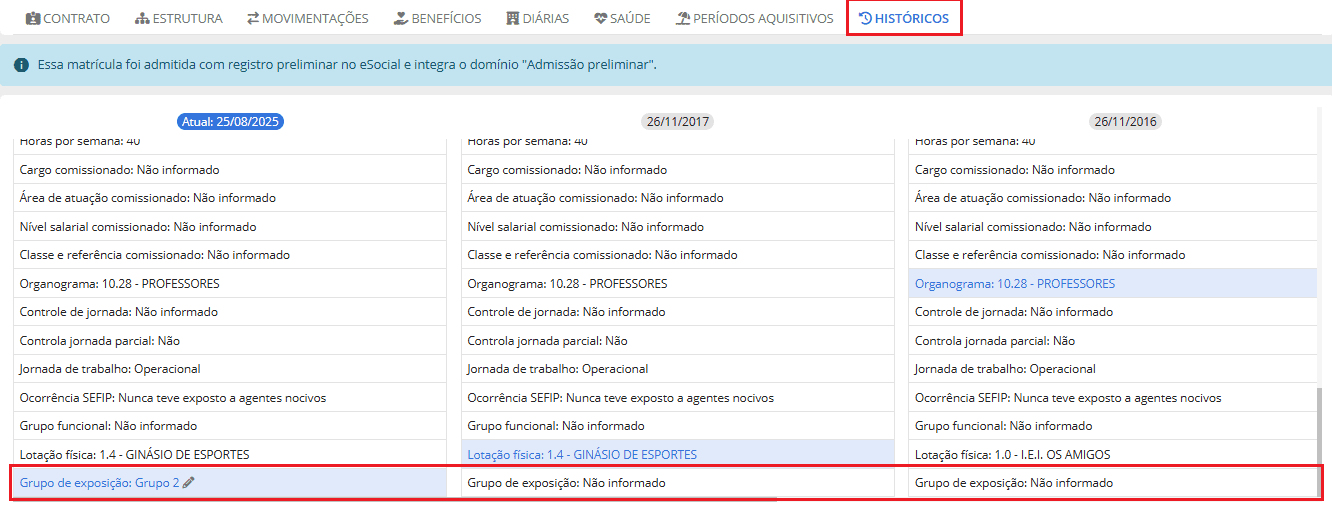
Ao consultar uma matrícula, as abas com informações da matrícula foram renomeados:
|
|---|
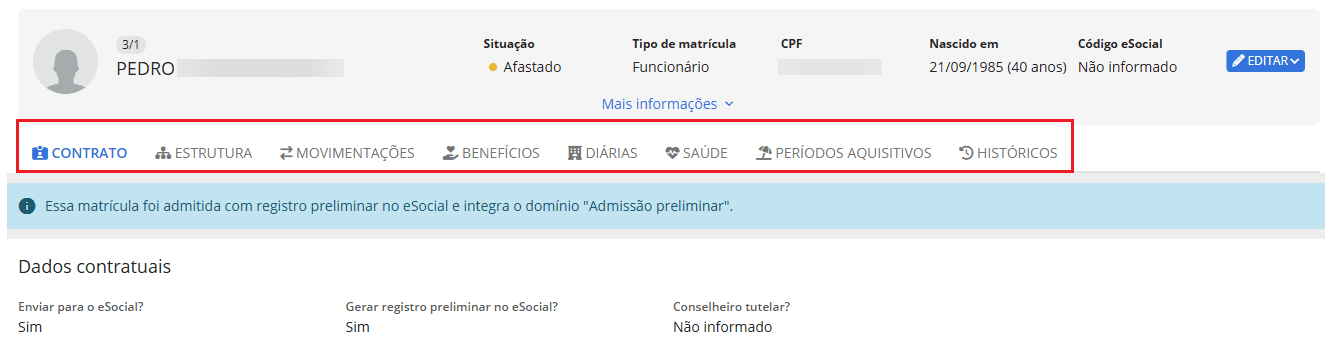
- Geral > Contrato
- Lotações > Estrutura
- Afastamentos e Substituições > Movimentações
- Adicionais e Licenças prêmio > Períodos aquisitivos
A aba Campos adicionais foi integrada à aba Contrato, que apresenta as informações de Dados contratuais, Cargos e salários, Estrutura, Anexos e Campos adicionais.
Nas informações referentes a Estrutura, é possível visualizar o Grupo de exposição do servidor:
|
|---|

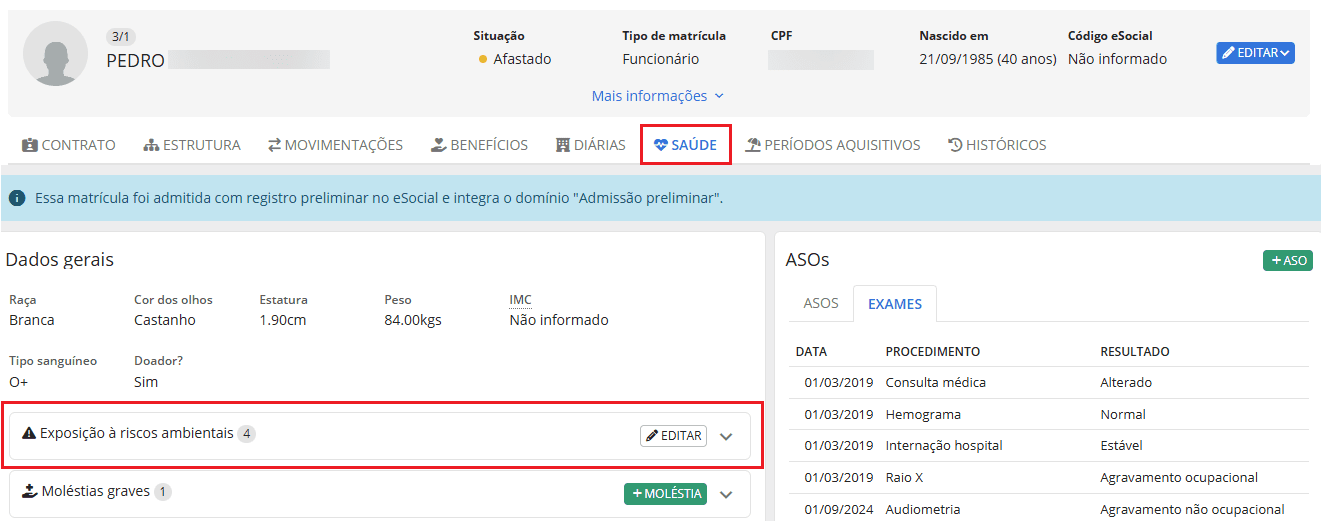
Por fim, a aba Saúde agora conta com o painel Exposição a riscos ambientais, quando o servidor estiver inserido em um grupo de exposição, são demonstradas as informações do risco, como Descrição, Tipo do grupo de exposição, Risco ambiental, Equipamento e Exames.
Todas as informações apresentadas nesta tela são referentes ao último registro do grupo de exposição ao qual o servidor está associado!
|
|---|
|
|---|
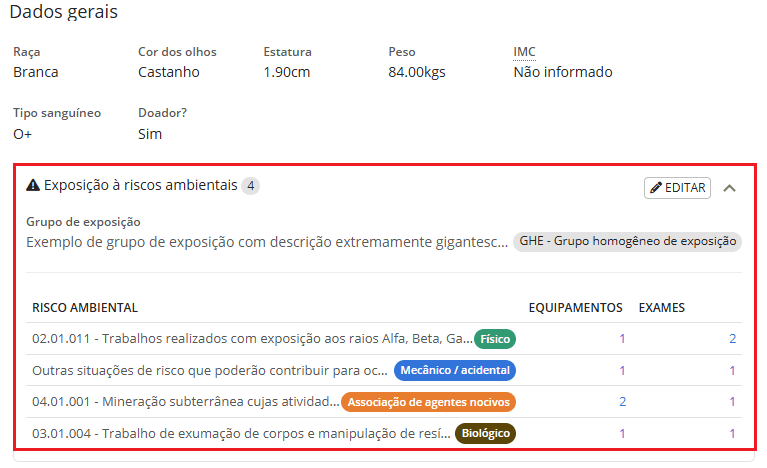
- O servidor pode estar associado a apenas um Grupo de exposição ativo por vez, se um novo grupo for selecionado, ele substituirá o anterior, assim sempre que o Grupo de exposição de um servidor for alterado, um novo registro no histórico será criado com a data da atualização;
- Caso o grupo de exposição informado para o servidor seja do tipo Ambiente de trabalho, o sistema apresenta na aba Saúde apenas os riscos do grupo associados ao cargo do servidor.
- Se não houver riscos vinculados ao cargo, será exibida a mensagem: “Não há riscos associados ao cargo deste servidor”.
- Após a vinculação de um servidor a um grupo de exposição, o sistema garante que não existam períodos sem informação ativa registrada no histórico.
- Sempre que ocorrer alteração, substituição ou encerramento de vínculo com um grupo, uma nova associação é registrada, assegurando que o servidor mantenha continuamente uma informação válida, evitando pendências de informações no eSocial.
Migração da rotina Riscos ambientais para Grupos de exposição
Aprimoramos nosso sistema com a rotina Grupos de exposição, com isso, os dados que antes eram cadastrados na rotina de Riscos ambientais foram migrados e passam a ser controlados pela rotina de Grupos de exposição.
O que muda?
- Cada lotação física cadastrada na rotina de Riscos ambientais foi migrada para um Grupo de exposição;
- Cada grupo de exposição proveniente da migração possui o tipo do grupo de exposição definido como Ambiente de trabalho;
- A vigência considerada é a data inicial como o 1º dia da competência;
- Os campos Reconhecimento de risco, Medidas de controle, Exames necessários e Dados do risco são os mesmos disponíveis na rotina de Riscos ambientais. Na rotina Grupos de exposição, não são obrigatórios, porém, se existe a informação na lotação física, as mesmas são apresentadas na rotina;
- No campo Dados do risco pode haver um mesmo risco com informações diferentes, já que na rotina de risco é informado os riscos para cada cargo, nesta situação, será possível informar mesmo tipo de risco e risco em um mesmo grupo, desde que pelo menos um dos seguintes campos sejam diferentes: grau, nível de risco, exposição, atividades especiais, periculosidade, insalubridade, aposentadoria. Isso não significa que haverá um mesmo risco cadastrado mais de uma vez, nesses casos, serão tratados os dados da exceção;
- Os cargos que estavam associados aos riscos ambientais foram transferidos e continuam vinculados aos seus respectivos Grupos de Exposição. Isso garante que a relação entre o cargo e os riscos de exposição seja preservada.
Aos usuários técnicos informamos que os dados referentes à rotina de riscos ambientais podem ser consultados através de Fonte de dados.
Migração dos dados de Grupos de exposição para as matrículas dos servidores
Após ser realizada a migração Riscos Ambientais para Grupos de exposição, também realizamos a migração das informações dos Grupos de exposição para as Matrículas.
Para cada matrícula, foi criado um Histórico de Grupos de exposição correspondente ao período em que o servidor esteve vinculado à lotação física.
Exemplo: um servidor esteve na lotação X de 01/01/2015 a 01/01/2016, o sistema registrou que ele esteve no Grupo de Exposição X durante o mesmo período.
Ao registrar a data de início do vínculo da matrícula a um Grupo de Exposição, o sistema verificou se já havia um histórico ativo com a mesma data:
- Quando existente, o histórico foi atualizado com a nova informação de Grupo de Exposição;
- Quando inexistente, foi criado um novo registro no histórico da matrícula.
Havendo concomitância de lotações físicas, o sistema seguiu a ordem de prioridade:
- A lotação com maior período de abrangência - a que cobra o maior intervalo de tempo entre a data inicial e a data final - é sempre a primeira opção;
- Se os períodos forem iguais, o sistema seleciona a lotação com o menor ID;
- Quando não houver grupo aplicável, o sistema registrou automaticamente o risco Ausência de agentes nocivos (09.01.001), garantindo que não fiquem lacunas no histórico (requisito do eSocial).
Atualizado cadastro de ASO para inclusão de Grupos de exposição
Informamos que o cadastro de ASO foi atualizado! A partir de agora, é possível indicar os Grupos de Exposição existentes na entidade.
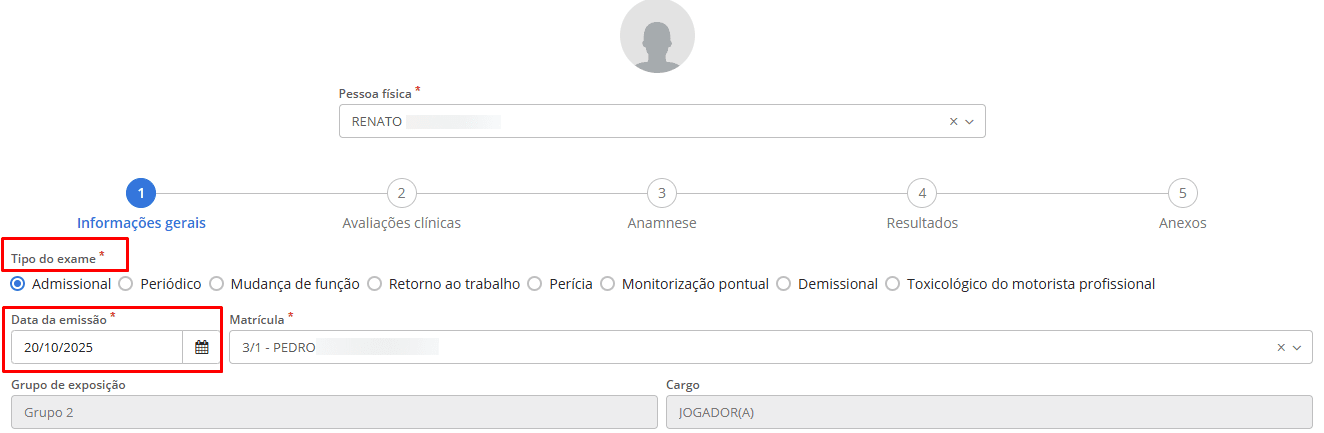
Na etapa 1 – Informações Gerais do cadastro ou edição de um ASO, foi incluído o campo Grupo de Exposição. Esse campo é preenchido automaticamente ao informar a matrícula do servidor. A informação é preenchida conforme consta no último histórico da matrícula do servidor.
O campo Cargo é habilitado somente para consulta quando o Grupo de Exposição selecionado for do tipo Ambiente de Trabalho. Nesse caso, o sistema exibe automaticamente o cargo previamente cadastrado e vinculado ao servidor, conforme o histórico.
|
|---|
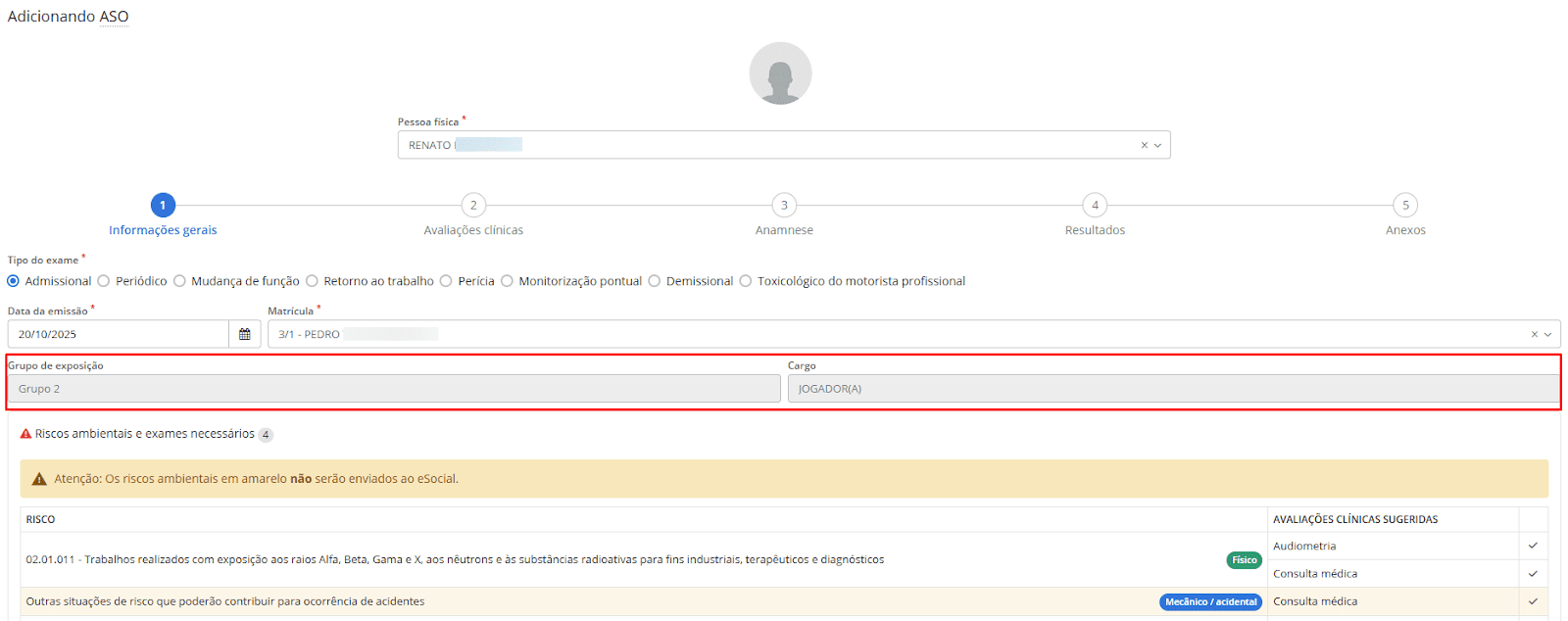
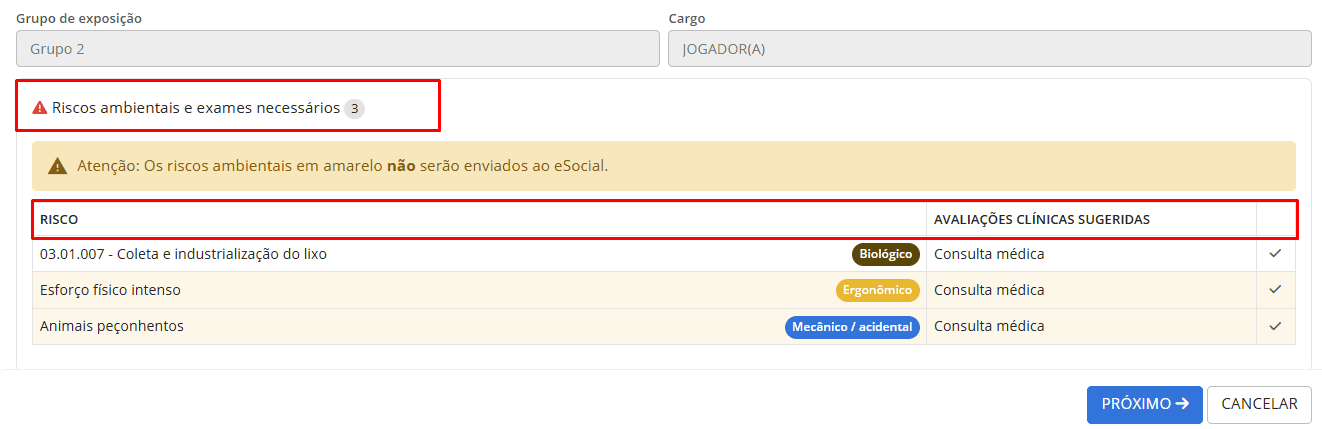
Na seção Riscos Ambientais e Exames Necessários, o sistema apresenta os riscos associados ao Grupo de Exposição e, quando o cargo selecionado possuir vínculos específicos, exibe igualmente os exames associados.
|
|---|
Além disso, ajustamos o formato do campo Tipo de exame e o campo Data do ASO foi renomeado para Data da emissão:
|
|---|
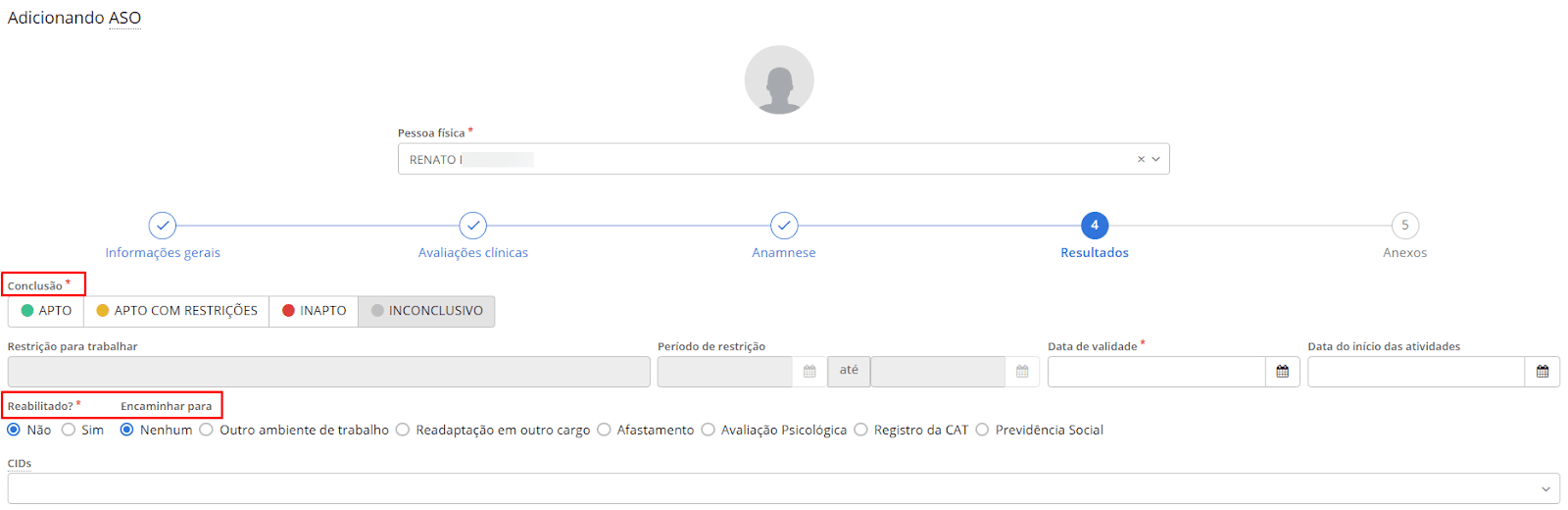
Na etapa 4 - Resultados, alteramos o formato dos campos Conclusão, Reabilitado? e Encaminhar para:
|
|---|
O sistema mantém compatibilidade retroativa, garantindo que os ASOs já existentes que utilizam a informação de lotação física continuem sendo reconhecidos corretamente. Isso porque, no novo modelo, o cadastro de Grupos de exposição considera cada lotação como um grupo de exposição.
Os ASOs também foram atualizados para utilizar a nova configuração de riscos baseada na rotina Grupos de exposição. As Lotações físicas com risco ambiental migradas como Grupos de Exposição do tipo Ambiente de Trabalho passam a substituir as informações de lotação física no cadastro do ASO.
Atualizado cadastro PGR para inclusão de Grupos de exposição
O cadastro de PGR também foi atualizado permitindo informar os Grupos de exposição existentes na entidade, ajustado para substituir o conceito de lotação física e
Na etapa 1 - Informações gerais, ao adicionar ou editar um PGR, ajustamos o formato do campo Grau de risco, e Lotações físicas passaram para Grupos de exposição:
|
|---|
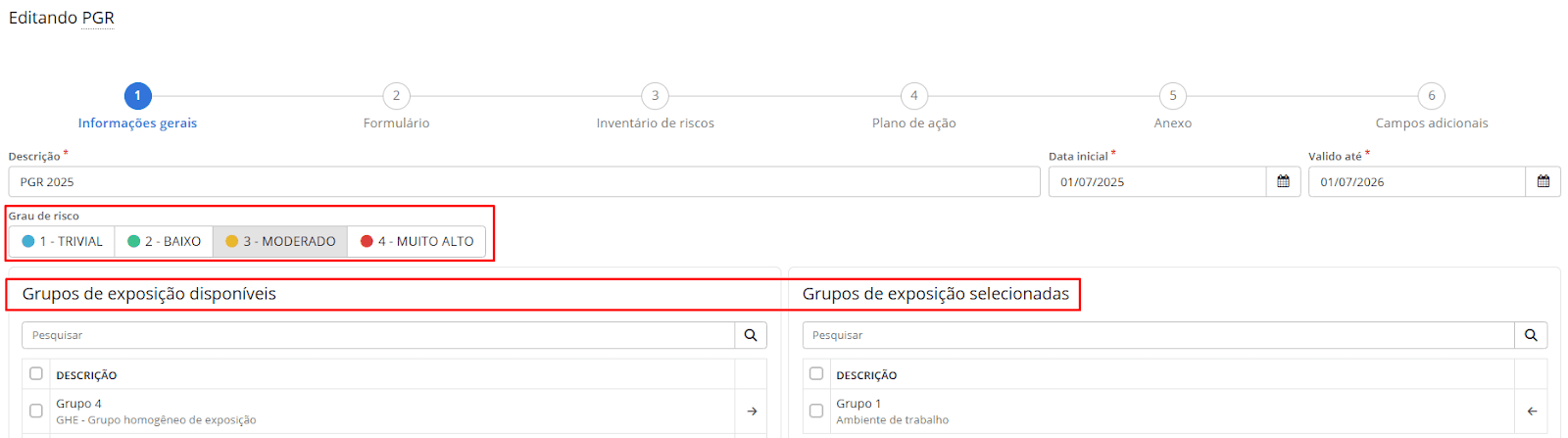
Nesta etapa, é possível adicionar um ou mais grupos de exposição.
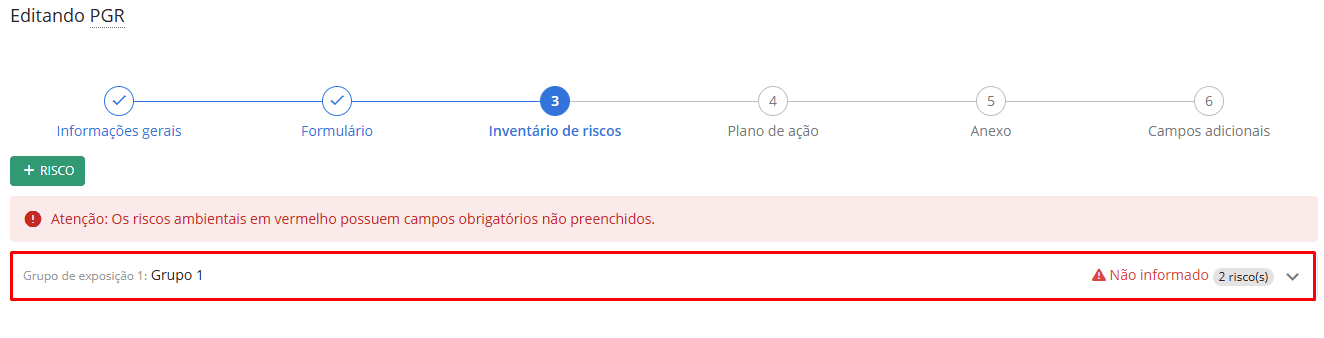
Na etapa 3 - Inventário de riscos, os inventários de riscos agora são organizados por grupo de exposição, isso significa que cada grupo possui seu próprio conjunto de riscos ambientais:
|
|---|
|
|---|
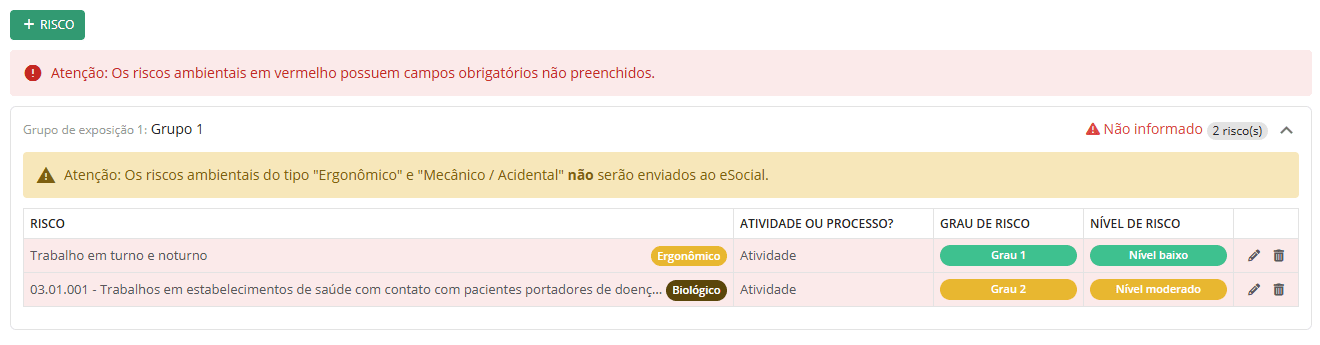
A coluna Lotação física foi renomeada para Atividade ou Processo?:
|
|---|
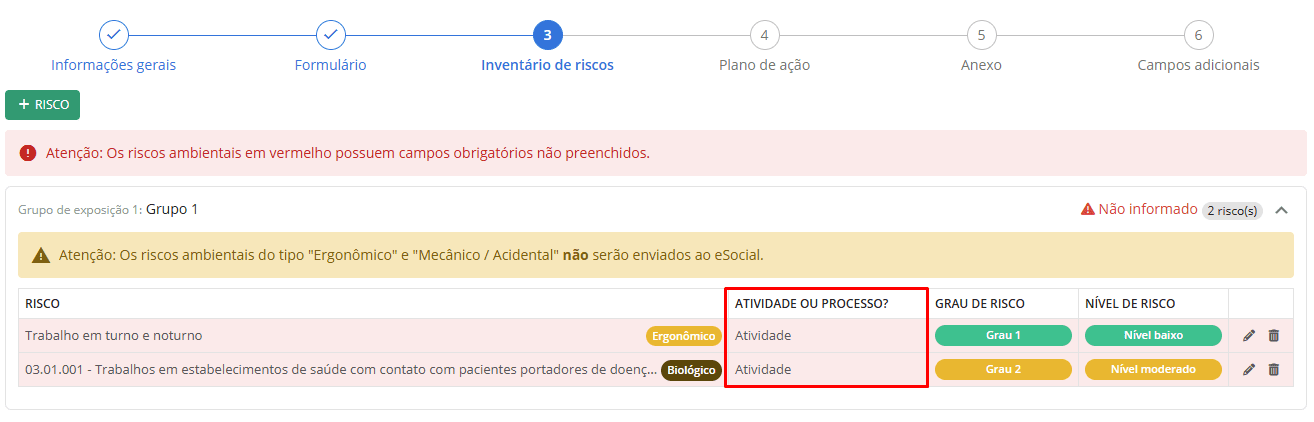
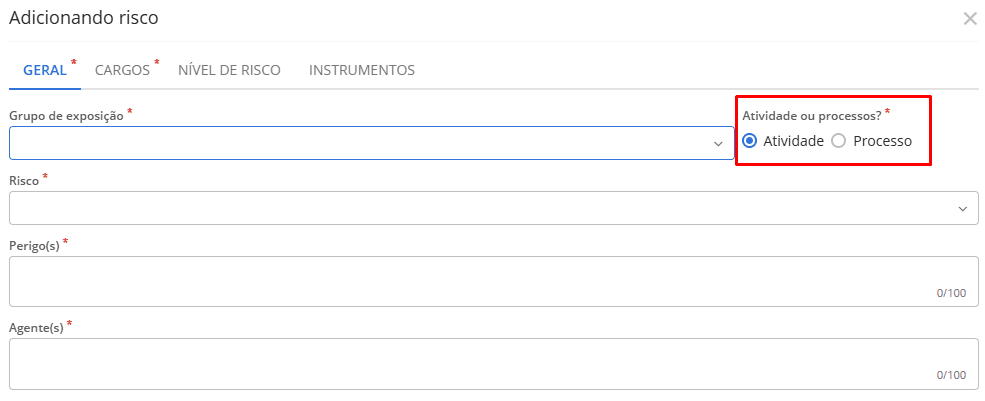
Além disso, quando adicionar ou editar um inventário, na guia Geral, alteramos o formato do campo Atividade ou processos?:
|
|---|
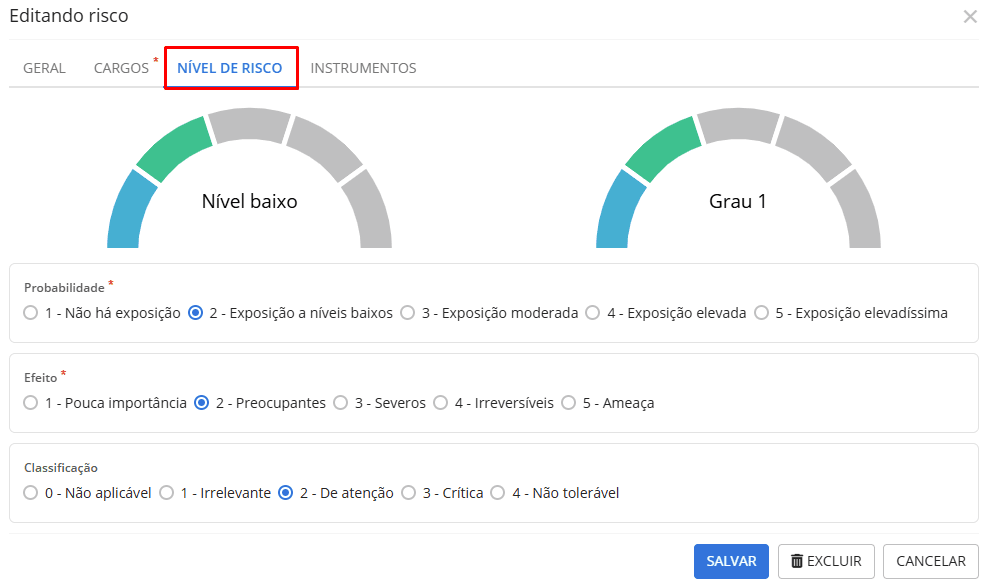
Na guia Nível de risco, ao adicionar ou editar um nível de risco, os campos Probabilidade, Efeito e Classificação também estão com novo formato.
Além disso, Grau de risco e Nível de risco que antes eram campos, agora estão em formato de indicador:
|
|---|
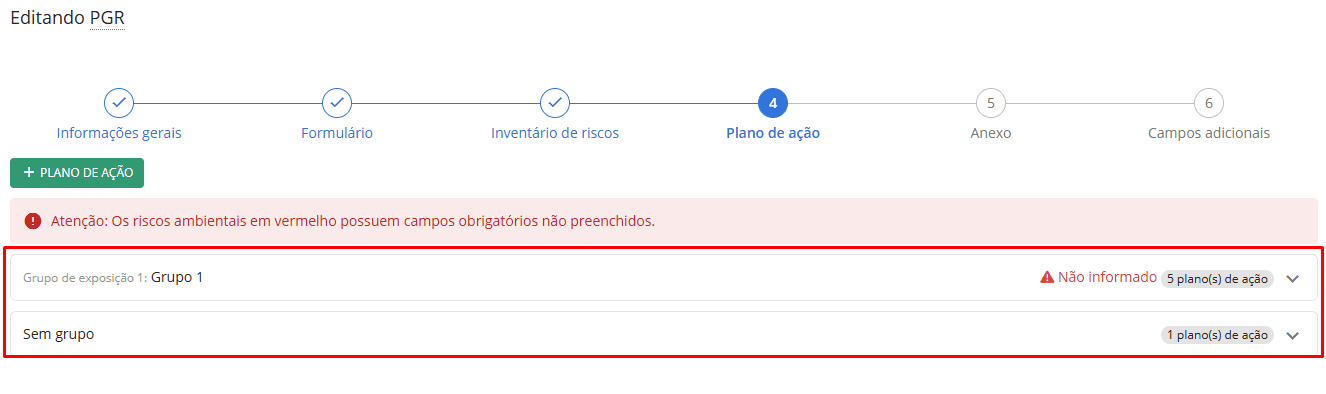
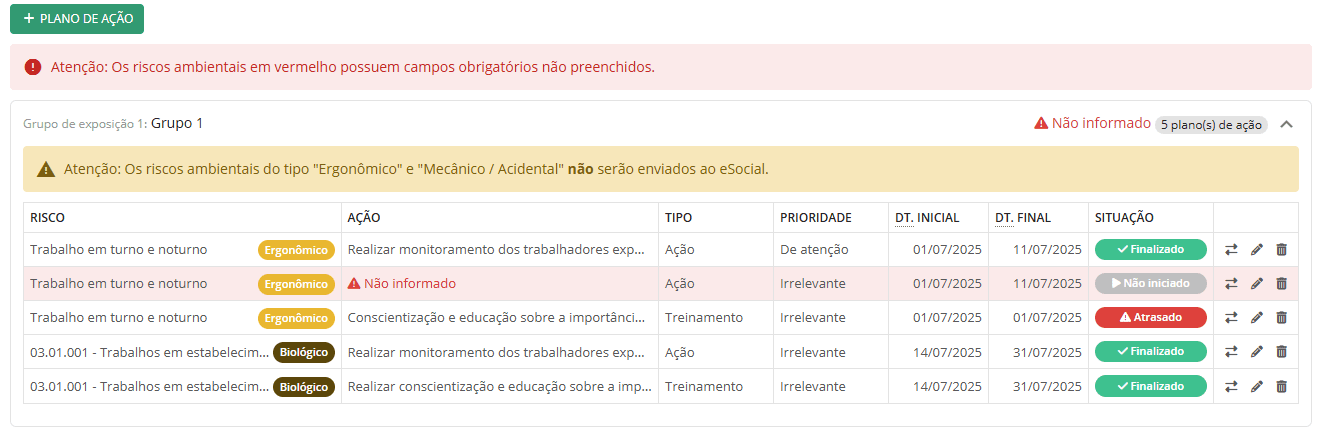
Na etapa 4 - Plano de ação, os planos são definidos separadamente para cada grupo de exposição, assim todas as medidas ficam diretamente relacionadas aos riscos identificados no grupo:
|
|---|
|
|---|
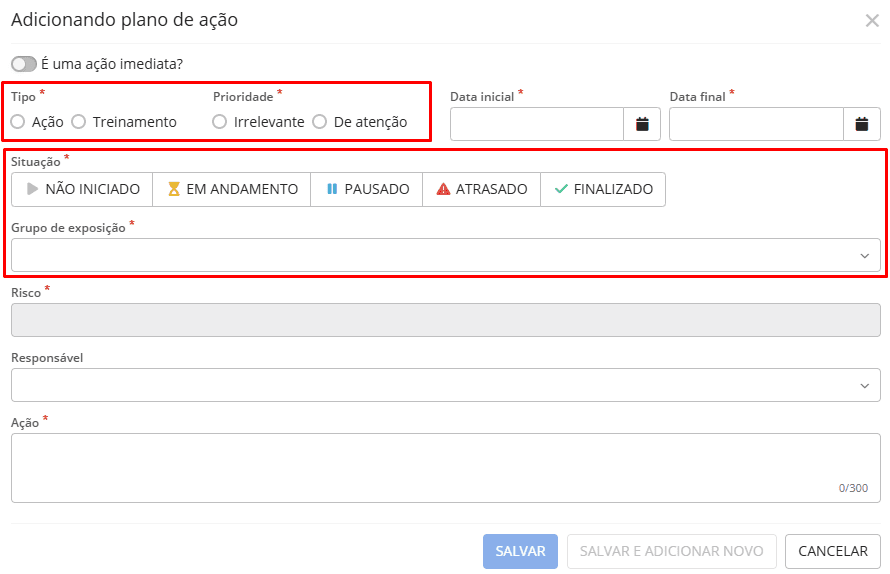
Ao adicionar ou editar um plano, foram ajustados os formatos dos campos Tipo, Prioridade e Situação, o campo Lotação física foi renomeado para Grupo de exposição, além disso, os campos Grupo de exposição e Risco são obrigatórios o preenchimento:
|
|---|
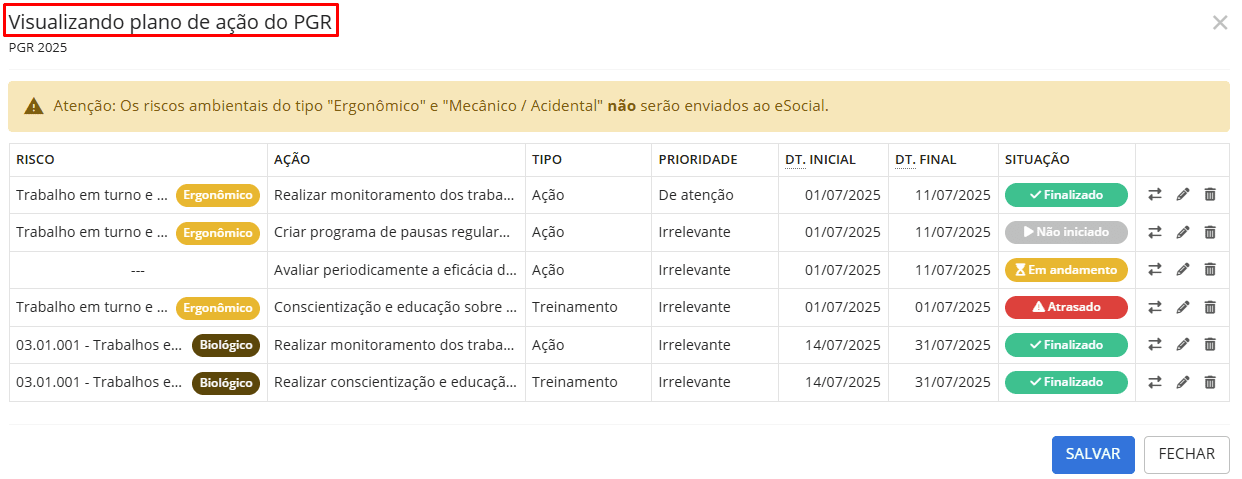
Os planos de ação são demonstrados na tela inicial, na listagem de PGR, onde mostra o percentual de planos finalizados em relação ao total:
|
|---|

Clicando no ícone de visualizar, destacado pela seta, é possível Visualizar, Cadastrar, Editar, Alterar situação ou Excluir planos:
|
|---|
- Somente são exibidos para associação os grupos de exposição ativos e compatíveis com o período de validade do PGR. Exemplo: PGR tem data inicial em 01/01/2025 e válido até 31/12/2026, então todos os grupos que possuem vigências e registro ativo nesse período poderão ser relacionados ao gerenciamento;
- Para PGRs vigentes ou novos → somente grupos ativos;
- Para PGRs encerrados → também são exibidos grupos inativos, desde que suas vigências coincidam com o período do PGR;
- Caso um grupo de exposição associado ao PGR seja inativado posteriormente, o vínculo é mantido, preservando as informações da associação;
- O sistema não permite a exclusão de um risco que possua pelo menos um plano de ação vinculado;
- O sistema não permite excluir planos de ação que estejam com situação Finalizado ou Em andamento;
- Os PGRs existentes foram atualizados para utilizar a nova configuração de riscos, conforme a rotina de Grupos de exposição. As Lotações físicas com risco ambiental foram migradas como Grupos de exposição do tipo Ambiente de trabalho.
Ajustado relatório e fonte de dados para geração do PPP
Comunicamos que o Relatório PPP (Perfil Profissiográfico Previdenciário) foi adequado às mudanças realizadas no sistema. A partir da fonte de dados ppp.busca, o relatório agora busca as informações da rotina de Grupos de exposição.
Com essa mudança, os dados da seção 15 – Exposição a fatores de riscos passam a refletir os riscos, fatores, intensidades e EPIs vinculados ao grupo de exposição associado ao servidor, garantindo maior precisão e rastreabilidade.
O sistema também passa a controlar automaticamente os períodos de exposição conforme alterações no histórico do servidor.
Novos registros ou encerramentos de períodos são gerados conforme mudanças de grupo de exposição, cargo ou riscos associados, garantindo que as datas de início e fim sejam atualizadas corretamente — inclusive em casos de alterações retroativas.
Atualizada a regra de envio do evento S-2240 - Condições Ambientais do Trabalho ao eSocial
Informamos que as regras de geração e envio do evento S-2240 - Condições Ambientais do Trabalho ao eSocial foram atualizadas para adequar a nova rotina de Grupos de exposição.
Qualquer alteração nos dados da rotina Grupos de exposição que impactam o evento S-2240 resultará na geração automática de uma pendência para o reenvio ao eSocial.
Para atender a regra do eSocial, o campo Descrição (infoAmb.dscSetor) no cadastro de Grupos de exposição, agora tem um limite estrito de 100 caracteres.
Durante a migração dos dados de Lotação física para Grupos de exposição, se a descrição original exceder 100 caracteres serão registrados apenas os 100 primeiros caracteres. O texto completo original da descrição será inserido no campo Detalhamento do ambiente.
Para acessar o detalhamento completo dos campos impactados e das novas regras, clique aqui e acesse a planilha de domínios.
Disponibilizada a rotina Gestão de riscos ocupacionais
Informamos que está disponível a rotina Gestão de riscos ocupacionais, que permite o lançamento coletivo de Grupos de Exposição para múltiplos servidores, além de possibilitar o acompanhamento e mapeamento dos servidores, cargos e grupos vinculados a riscos ocupacionais.
Acesse o sistema RH > Módulo: Saúde e Segurança > Executando > Processos > Gestão de Riscos Ocupacionais.
A tela Gestão de riscos ocupacionais é dividida em três abas: Riscos ocupacionais, Lançamento de riscos e Acompanhamento.
|
|---|
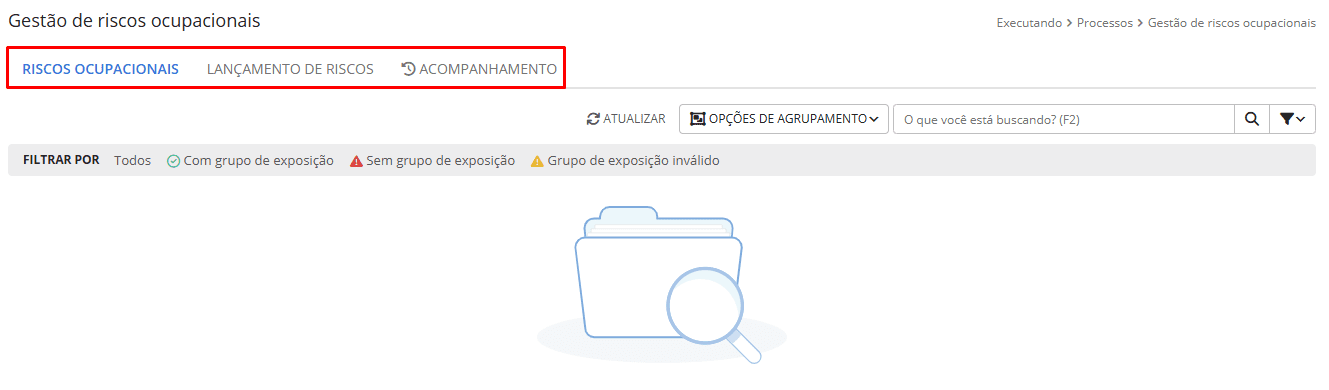
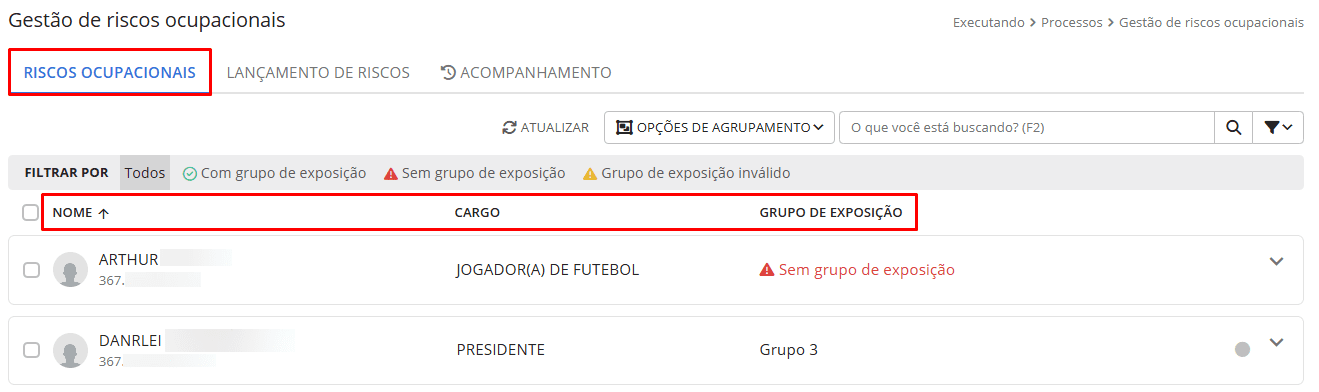
Na tela de Riscos Ocupacionais, é possível visualizar e acompanhar os riscos relacionados a Servidores, Cargos e Grupos de exposição:
|
|---|
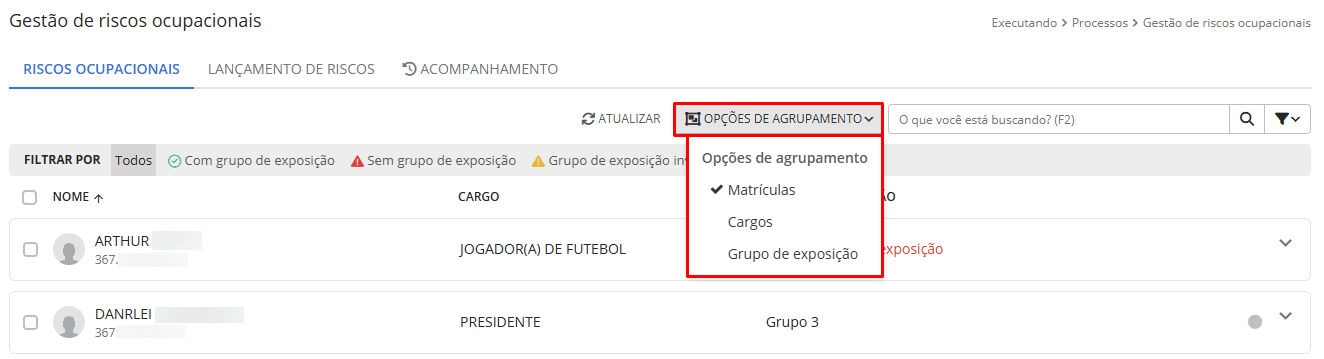
Clicando no botão Opções de agrupamento, é possível agrupar por Matrículas, Cargos ou Grupo de exposição:
|
|---|
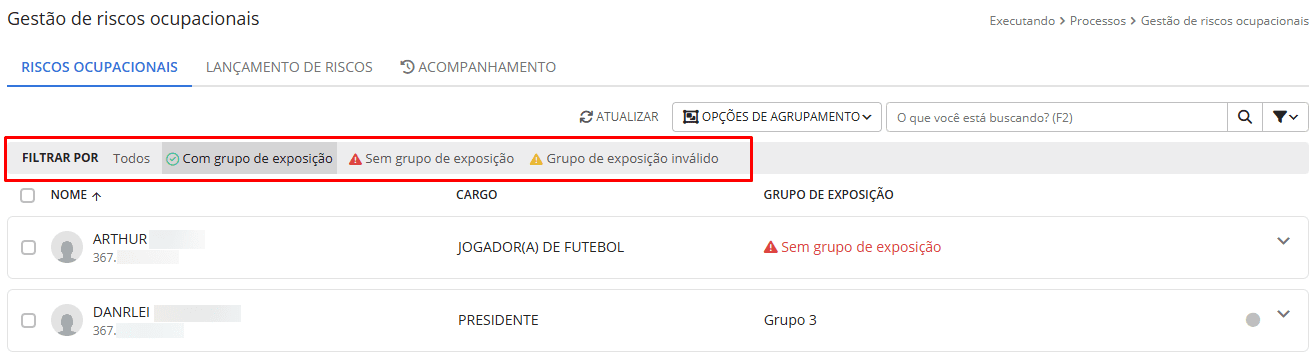
Também é possível filtrar a listagem por Todos, servidores Com grupo de exposição, Sem grupo de exposição ou com Grupo de exposição inválido.
|
|---|
A guia de Lançamento de riscos possibilita o lançamento de grupos de exposição de forma simultânea para múltiplos servidores.
|
|---|
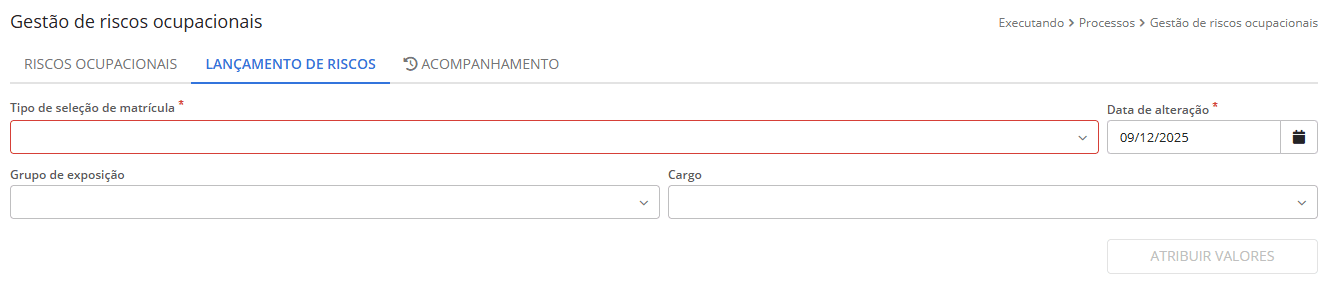
Após preencher os campos Tipo de seleção de matrícula, Seleção avançada, Data de alteração e Grupo de exposição, clique no botão Atribuir valores, que permite pré-visualizar a lista de servidores selecionados e os novos valores a serem aplicados.
É obrigatório que o campo Grupo de exposição esteja preenchido para que o botão Atribuir valores seja habilitado.
|
|---|
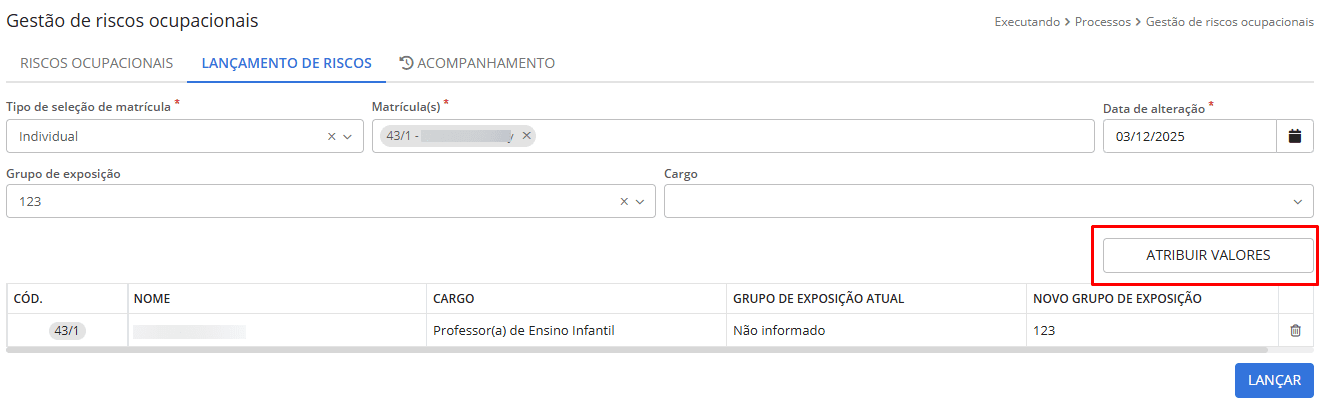
Para remover uma matrícula da listagem, clique no ícone da lixeira ao lado da coluna Grupo de exposição atual.
Clicando no botão Lançar, é confirmada a associação coletiva, sendo realizado o lançamento.
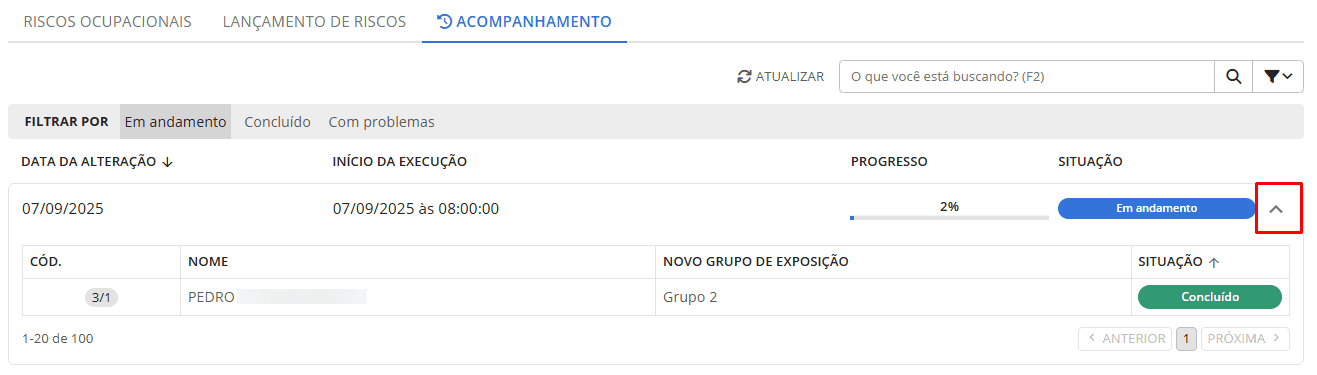
Na guia Acompanhamento, é possível visualizar e acompanhar os lançamentos realizados.
|
|---|
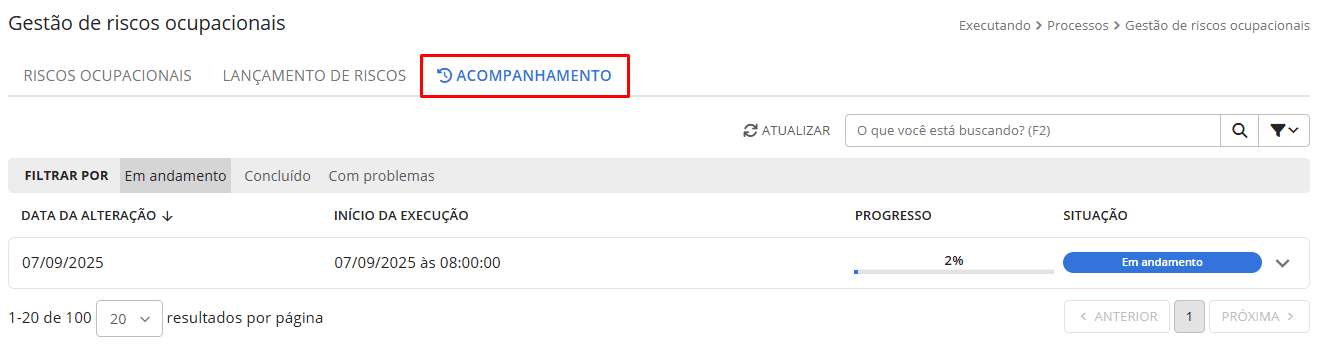
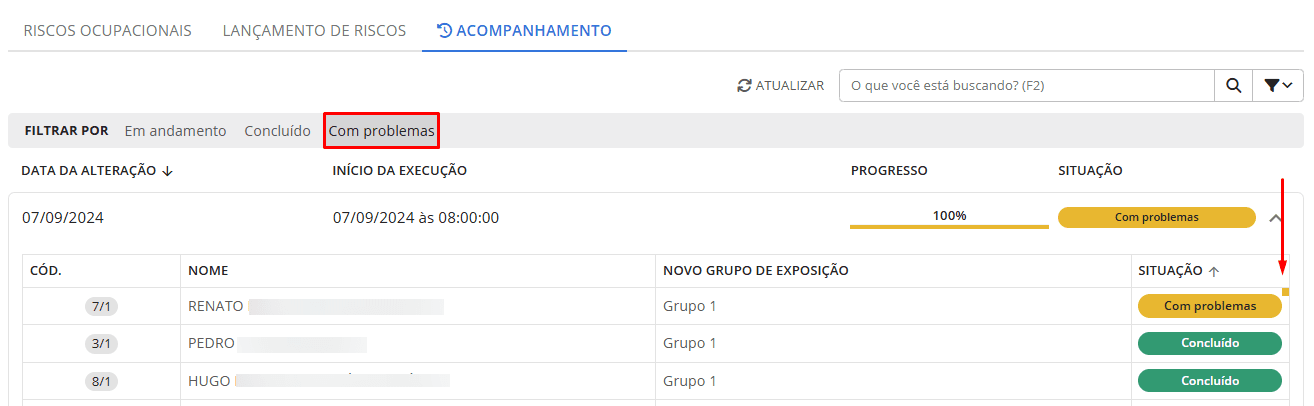
Nesta tela é possível filtrar pelas situações Em andamento, Concluído e Com problemas:
|
|---|
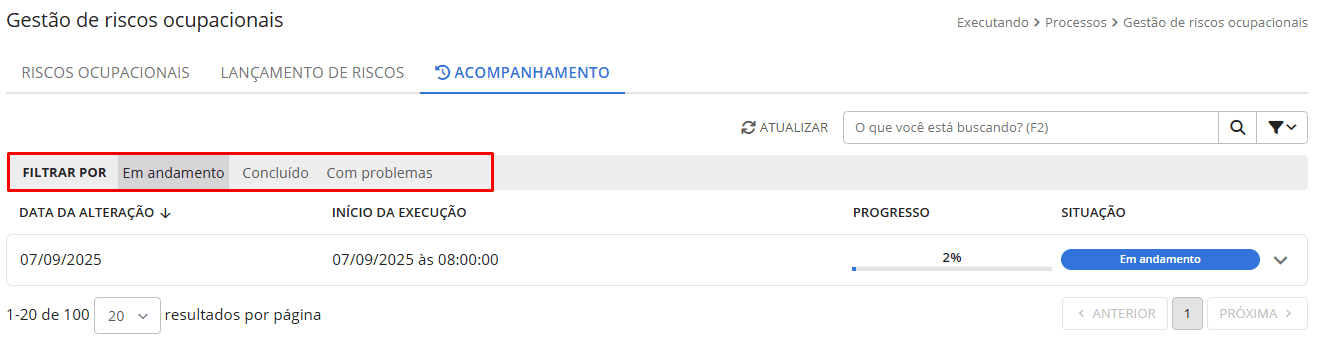
Nesta tela são exibidas as informações da Data de alteração, Início da execução, Progresso e Situação. Clicando na seta, são detalhadas as informações por matrícula:
|
|---|
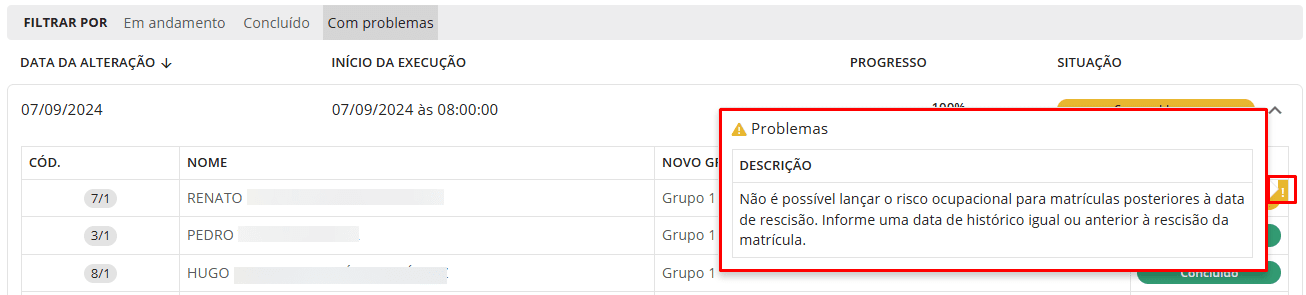
Quando a situação estiver Com problemas, clique no ícone em destaque para abrir o quadro com o detalhamento do problema:
|
|---|
|
|---|
- Não é permitido informar a mesma matrícula mais de uma vez em um único lançamento;
- Cada matrícula pode estar vinculada apenas a um grupo de exposição por vez;
- Após confirmar o lançamento, o sistema processa os dados e atualiza o histórico da matrícula, preservando informações anteriores;
- Servidores que já possuem grupo de exposição não podem ficar sem vínculo;
- Em casos de exclusão ou substituição, deve permanecer ao menos um grupo válido para evitar pendências no eSocial;
- Se a data informada para o novo vínculo for igual ou anterior ao histórico mais recente da matrícula, o sistema bloqueia a criação/atualização;
- Em lançamentos coletivos, inconsistências em algumas matrículas não bloqueiam o processamento das demais. O sistema registra apenas os casos com problema, mantendo o status individual por matrícula;
- A rotina de gestão de grupos de exposição possui gerenciamento de permissão específico;
- Permissões da rotina!
A rotina de Gestão de grupos de exposição possui gerenciamento de permissão específico. Foi criado um permissionamento exclusivo para a ação de Salvar, com o seguinte comportamento:
- Sem permissão de acesso à tela: o menu fica bloqueado;
- Com acesso à tela, mas sem a ação Salvar: a aba de lançamento de riscos e o botão de atribuir valores ficam desabilitados, impedindo qualquer lançamento;
- Com acesso à tela e permissão de Salvar: o usuário consegue realizar lançamentos normalmente, sem impedimentos.
Novo relatório disponível: LTCAT – Laudo Técnico das Condições Ambientais do Trabalho
Disponibilizamos no sistema o novo relatório LTCAT – Laudo Técnico das Condições Ambientais do Trabalho, acessível em: RH > Assistente (F4) > Relatórios > LTCAT.
O relatório reúne as informações institucionais da entidade, dados de trabalhadores, identificação de grupos de exposição, riscos ambientais, metodologias utilizadas e responsabilidade técnica — compondo o laudo conforme os requisitos legais.
Nova tela Visão geral no módulo Saúde e Segurança do Trabalho
Realizamos uma importante melhoria na tela Visão Geral do módulo Saúde e Segurança do Trabalho!
Agora, você pode acompanhar de forma rápida e intuitiva os principais indicadores relacionados à SST.
Estão disponíveis os seguintes indicadores:
- Relação de quantidade de acidentes;
- Relação de acidentes e afastamentos;
- Situação dos ASOs;
- Plano de ação do PGR;
- Riscos ocupacionais;
- Partes do corpo mais atingidas;
- Relação de atestados e dias afastados;
- Ranking com mais acidentes.
|
|---|
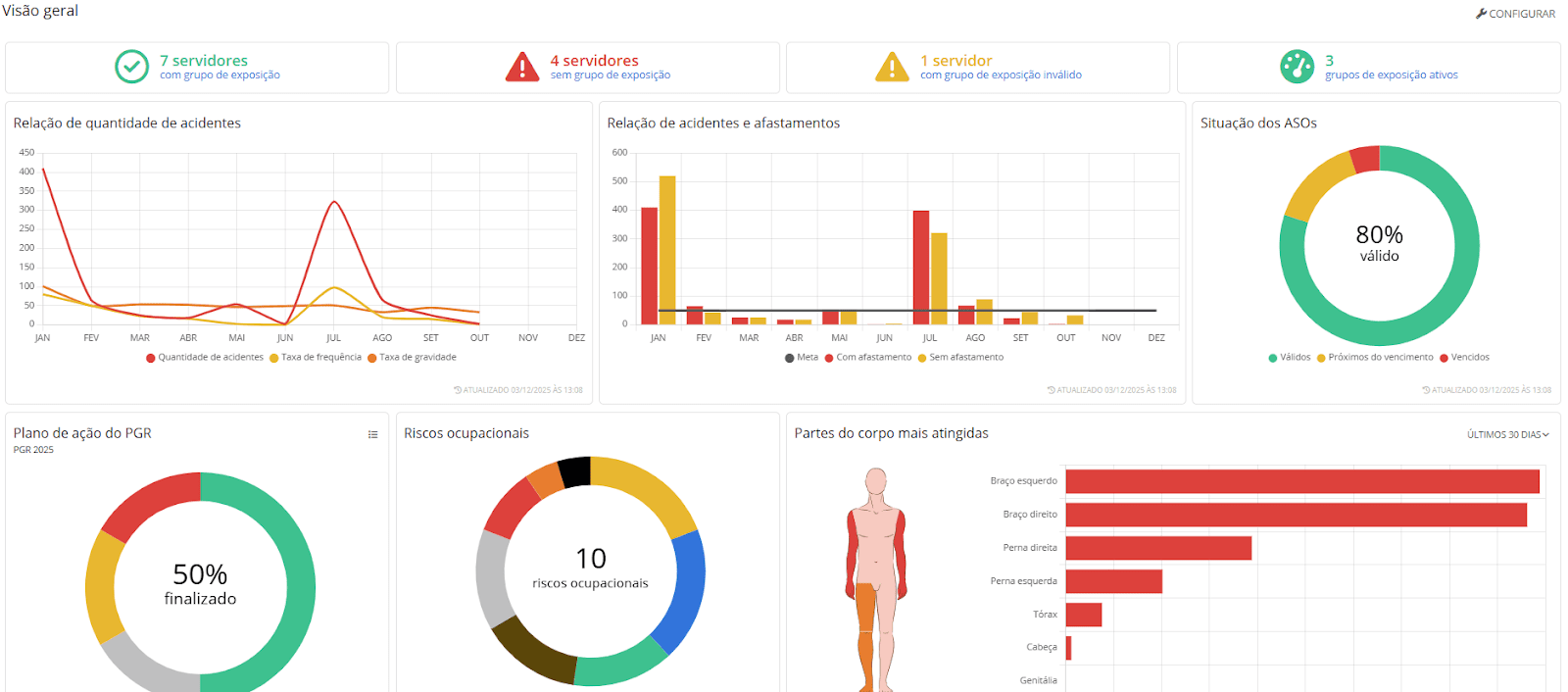
Inicialmente é necessário realizar a configuração para parametrizar os quadros indicadores, para isso, clique em Configurar:
|
|---|
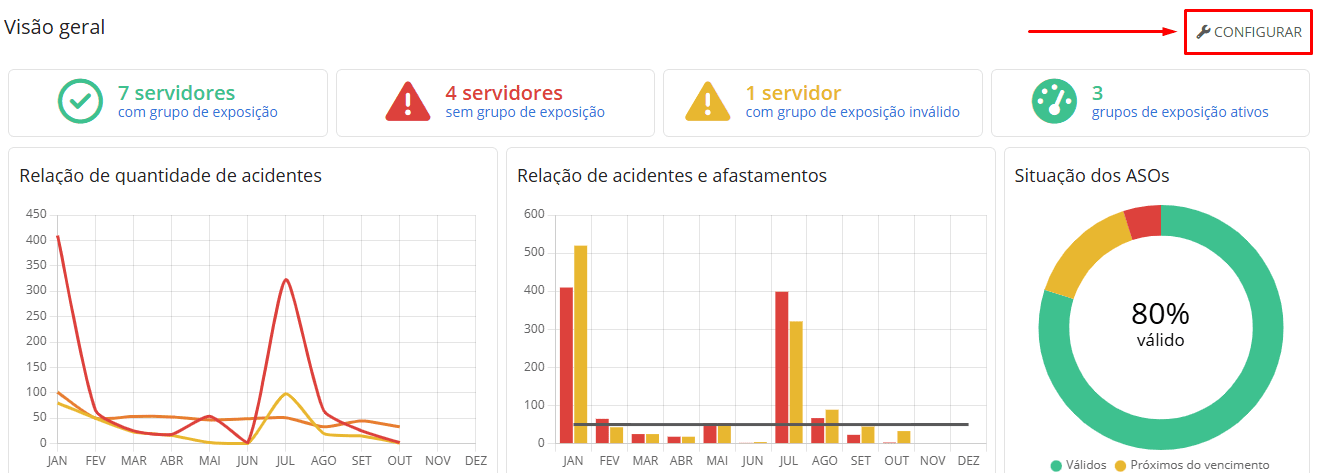
A tela configurando indicadores é dividida pelas guias Acidente de trabalho, ASO e PGR.
Na guia Acidente de trabalho, é indicado a meta anual de acidentes:
|
|---|
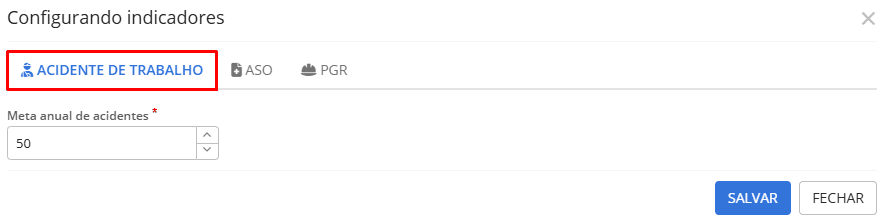
Na guia ASO há dois campos para configurar:
|
|---|
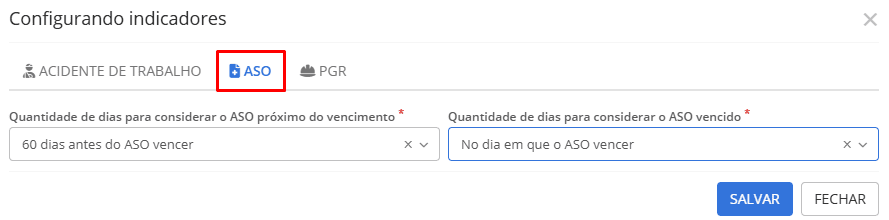
Quantidade de dias para considerar o ASO próximo do vencimento:
- 1 dia antes do ASO vencer
- 7 dias antes do ASO vencer
- 15 dias antes do ASO vencer
- 30 dias antes do ASO vencer
- 45 dias antes do ASO vencer
- 60 dias antes do ASO vencer
Quantidade de dias para considerar o ASO vencido:
- No dia em que o SO vencer
- 1 dia depois do ASO vencer
- 7 dias depois do ASO vencer
- 15 dias depois do ASO vencer
- 30 dias depois do ASO vencer
- 45 dias depois do ASO vencer
- 60 dias depois do ASO vencer
Na aba PGR, são listados os PGR’s cadastrados na entidade, o preenchimento é obrigatório:
|
|---|
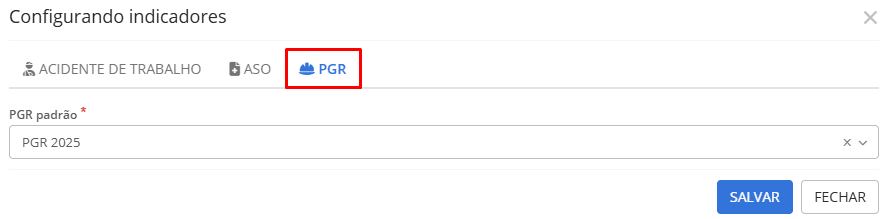
Com a configuração finalizada, vamos analisar de que forma cada informação é apresentada.
1. Indicadores: fornecem uma visão geral rápida do estado e da configuração dos seus servidores e grupos de exposição.
|
|---|

Cada indicador considera:
- Quantidade de matrículas com grupo de exposição: considera matrículas de servidores que possuem grupo de exposição associado a sua matrícula;
- Quantidade de matrículas sem grupo de exposição: considera matrícula de servidores que não possuem grupo de exposição informado;
- Quantidade de matrículas com grupo de exposição inválido: considera servidores que possuem informado um grupo que está inativo ou que possuem um grupo do tipo ambiente de trabalho que não tem seu cargo atual associado;
- Quantidade grupos de exposição ativos: considera ativos os grupos que não possuem o parâmetro Registro desativado selecionado.
2. Relação de quantidade de acidentes: neste quadro é apresentado uma visão geral através do gráfico de linhas com a Quantidade de acidentes; Taxa de frequência e Taxa de gravidade:
|
|---|
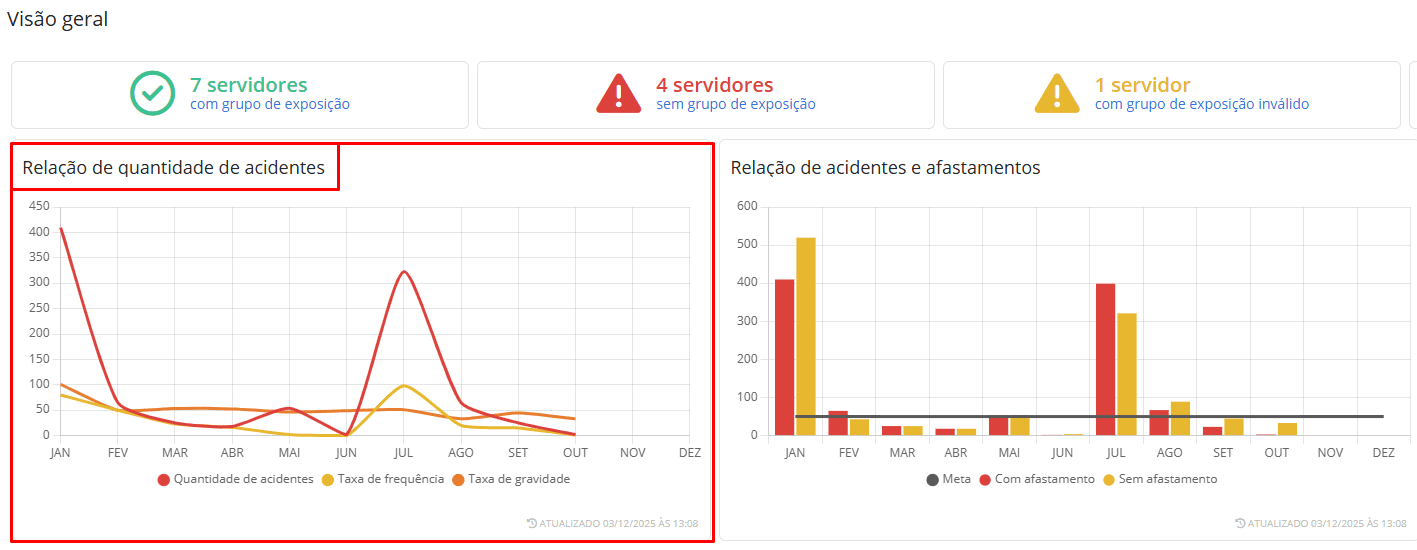
- Quantidade de acidentes: quantidade de acidentes registrado no sistema;
- Taxa de frequência (TF): número de acidentes registrado no mês dividido pela quantidade de horas mensais trabalhadas, conforme o cálculo:
- (𝑁𝑢𝑚𝑒𝑟𝑜𝑑𝑒𝑎𝑐𝑖𝑑𝑒𝑛𝑡𝑒𝑠𝑟𝑒𝑔𝑖𝑠𝑡𝑟𝑎𝑑𝑜𝑠𝑛𝑜𝑚𝑒𝑠)÷(𝑄𝑢𝑎𝑛𝑡𝑖𝑑𝑎𝑑𝑒𝑑𝑒ℎ𝑜𝑟𝑎𝑠𝑚𝑒𝑛𝑠𝑎𝑖𝑠𝑡𝑟𝑎𝑏𝑎𝑙ℎ𝑎𝑑𝑎𝑠) × 100
A quantidade total de horas mensais trabalhadas considera o somatório do campo Horas por mês de todas as matrículas ativas da entidade no período de referência.
Exemplo: no mês de março foram registrados 12 acidentes. No dia 01/03 havia 80 servidores ativos, com somatório de 16000 horas mensais de trabalho.
Cálculo:
TF = (12 ÷ (16.000)) × 100
TF = 0,00075 × 100
TF = 0,075%
Assim, a Taxa de Frequência de Acidentes para o mês de março é de 0,075%.
- Taxa de gravidade (TG): soma dos dias de afastamento gerados pelo acidente dividido pela quantidade de acidentes, conforme o cálculo:
- (𝑆𝑜𝑚𝑎𝑡𝑜𝑟𝑖𝑜𝑑𝑎𝑞𝑢𝑎𝑛𝑡𝑖𝑑𝑎𝑑𝑒𝑑𝑒𝑑𝑖𝑎𝑠𝑑𝑒𝑎𝑓𝑎𝑠𝑡𝑎𝑚𝑒𝑛𝑡𝑜) ÷ (𝑄𝑢𝑎𝑛𝑡𝑖𝑑𝑎𝑑𝑒𝑑𝑒𝑎𝑐𝑖𝑑𝑒𝑛𝑡𝑒𝑠) × 100, considerando 0 para acidentes que não geraram afastamento.
Exemplo: No mês de abril houve 4 acidentes cadastrados, com os seguintes afastamentos:
1º acidente: 10 dias de afastamento
2º acidente: 2 dias de afastamento
3º acidente: 0 dias (sem afastamento)
4º acidente: 5 dias de afastamento
Cálculo:
TG = ((10 + 2 + 0 + 5) ÷ 4) × 100
TG = (17 ÷ 4) × 100
TG = 4,25 × 100
TG = 425%
Acidentes sem afastamento são considerados como zero no somatório!
3. Relação de acidentes e afastamentos: através do gráfico de barras é apresenta as informações comparando a meta de acidentes com acidentes que geraram ou não afastamentos:
|
|---|
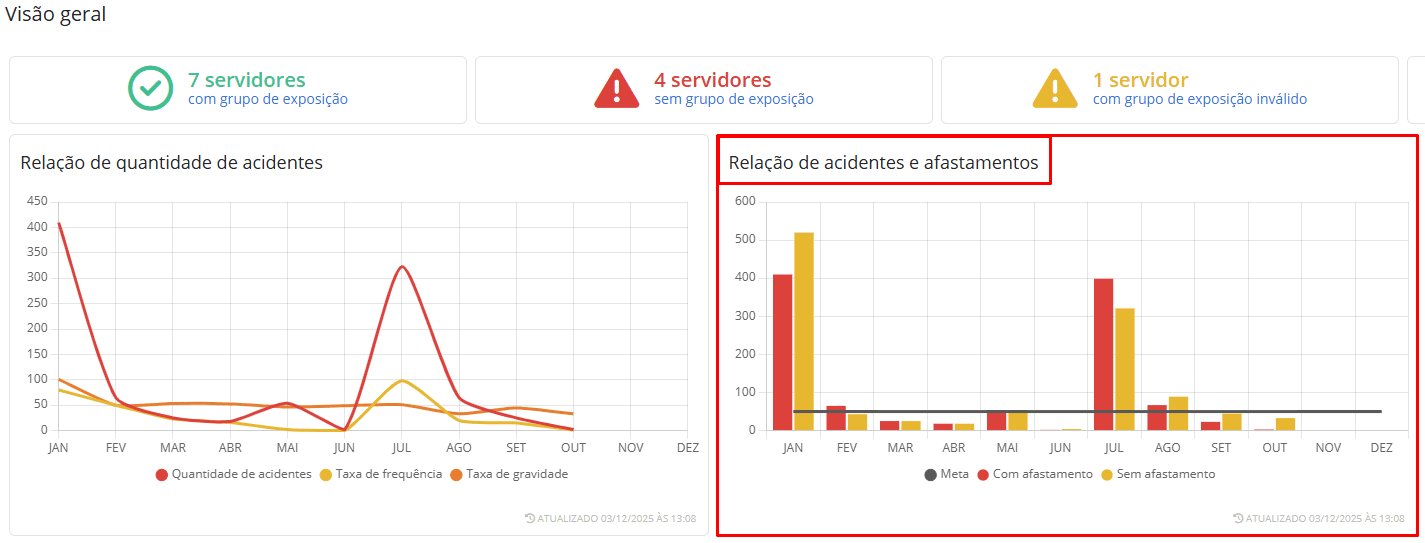
- Meta de acidentes: valor da meta anual informada na configuração;
- Acidentes com afastamento: acidentes vinculados a atestados que geraram afastamentos;
- Acidentes sem afastamento: acidentes sem afastamentos associados.
4. Situação dos ASO’s: neste quadro é exibido um gráfico de distribuição dos ASOs cadastrados:
|
|---|
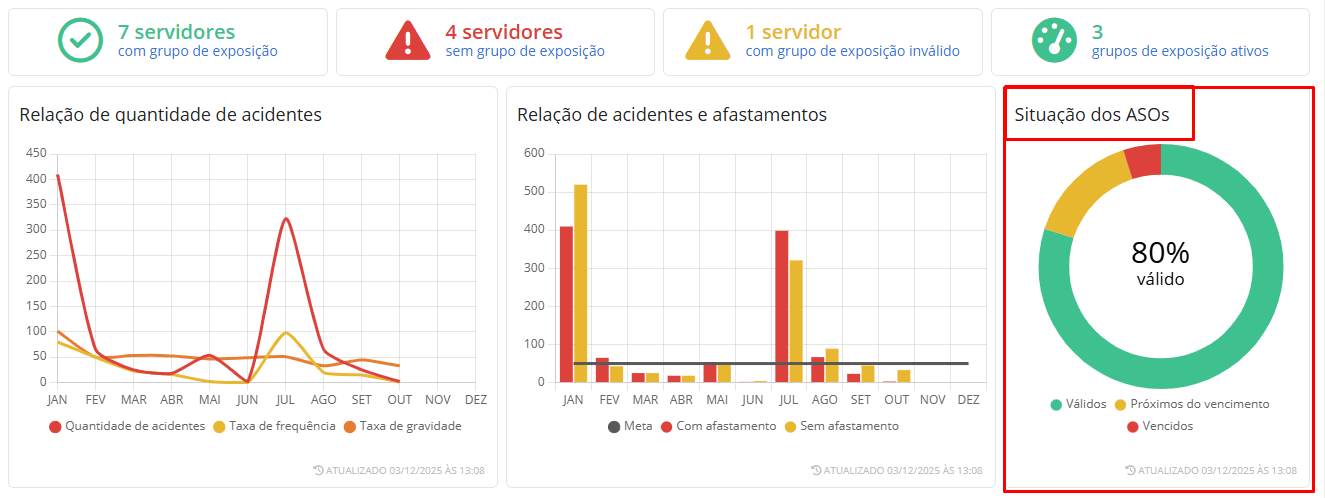
- Válidos: ASO’s dentro do prazo de validade;
- Próximo do vencimento: conforme informado no parâmetro da configuração;
- Vencidos: conforme informado no parâmetro da configuração.
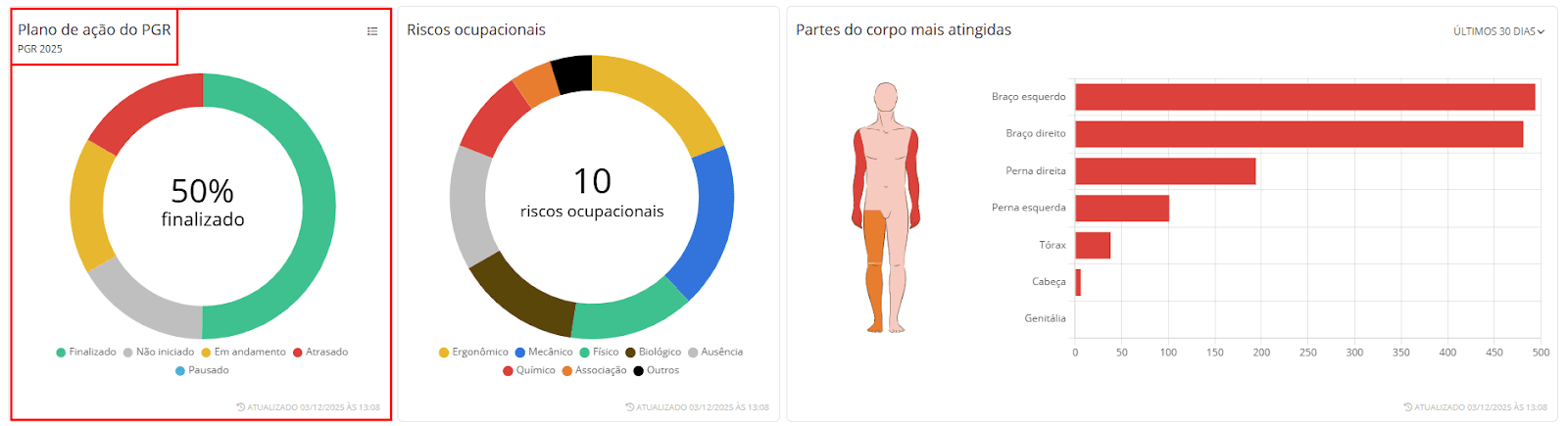
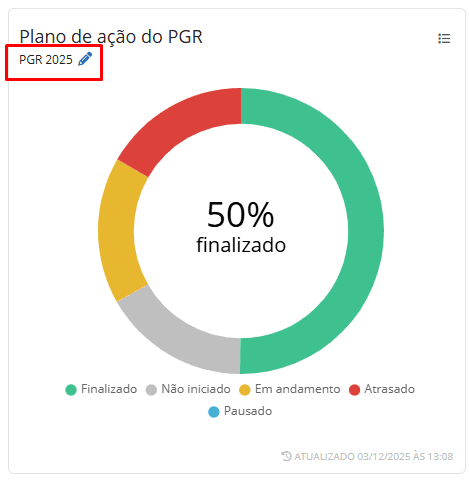
5. Plano de ação do PGR: neste quadro é exibido o gráfico de distribuição dos planos de ação do PGR com situações Finalizado, Não iniciado, Em andamento, Atrasado e Pausado:
|
|---|
Além disso, diretamente no quadro, é possível editar o PGR, para isso, aproxime o mouse do PGR e clique no ícone de lápis:
|
|---|
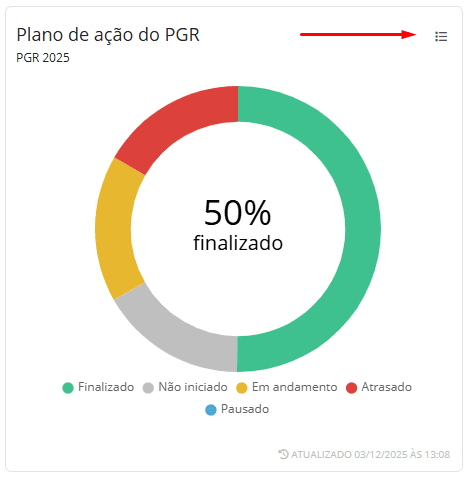
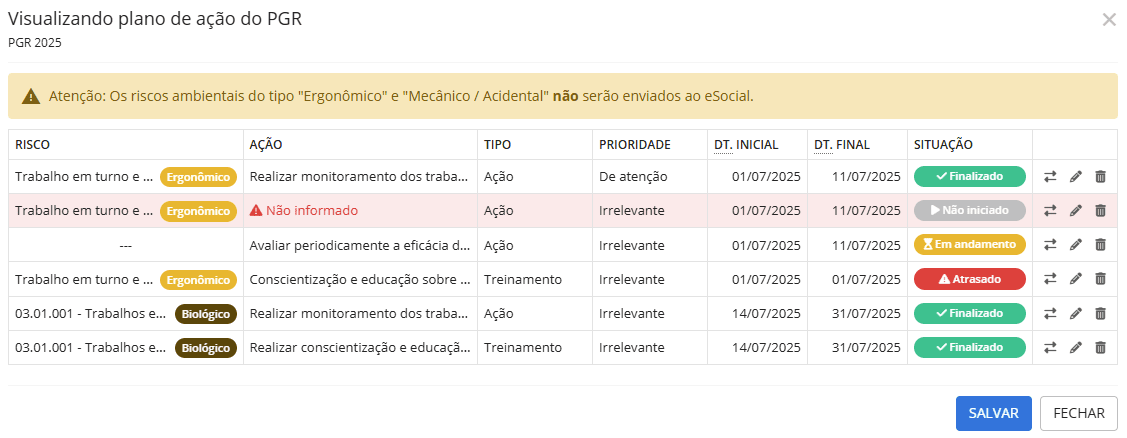
Ao clicar no botão Ações disponíveis, você pode visualizar os planos de ação do PGR, além de editar ou excluir um plano cadastrado.
|
|---|
A visualização do painel de planos de ação é permitida somente para usuários com permissão de acesso à rotina!
|
|---|
6. Riscos ocupacionais: neste quadro é exibido um gráfico com os riscos existentes na entidade, considerando os grupos de exposição e os servidores associados a cada tipo de risco.
|
|---|
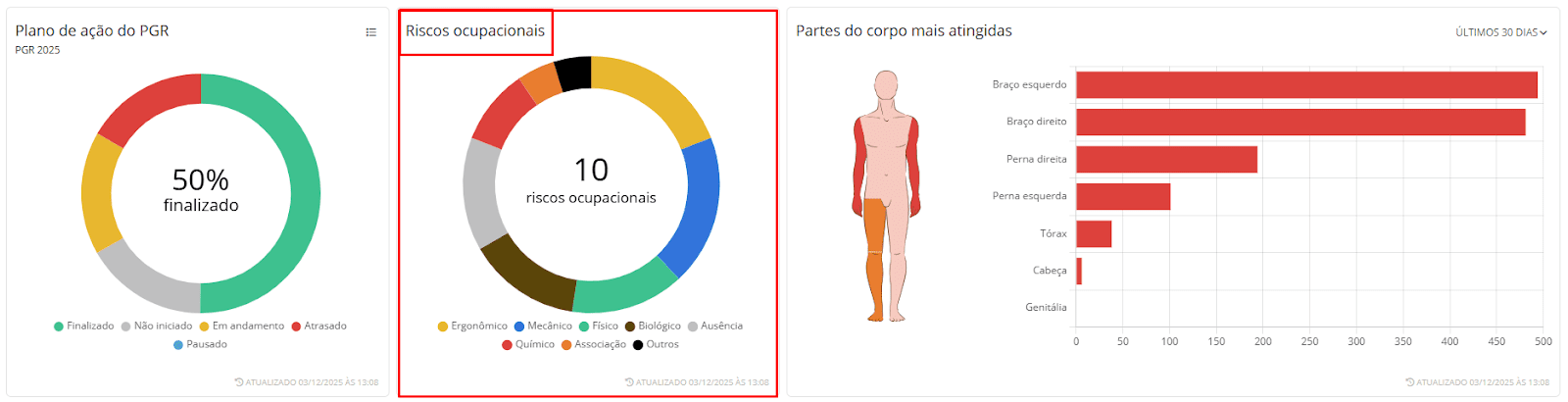
Ao passar o mouse sobre um tipo de risco, é apresentada as informações do tipo de risco e quantidade de servidores expostos:
|
|---|
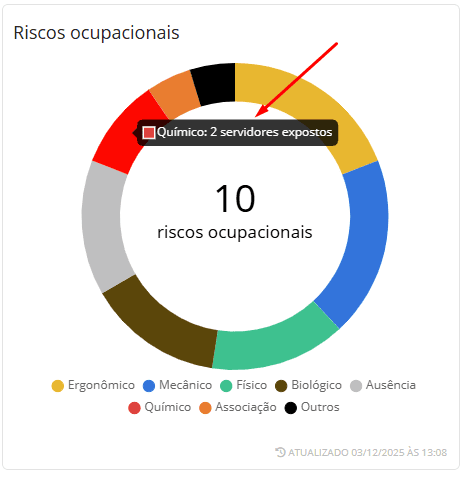
O total de riscos ocupacionais apresentado no centro do gráfico, corresponde a soma dos riscos existentes nos grupos de exposição ativos e vigentes na data de atualização do painel.
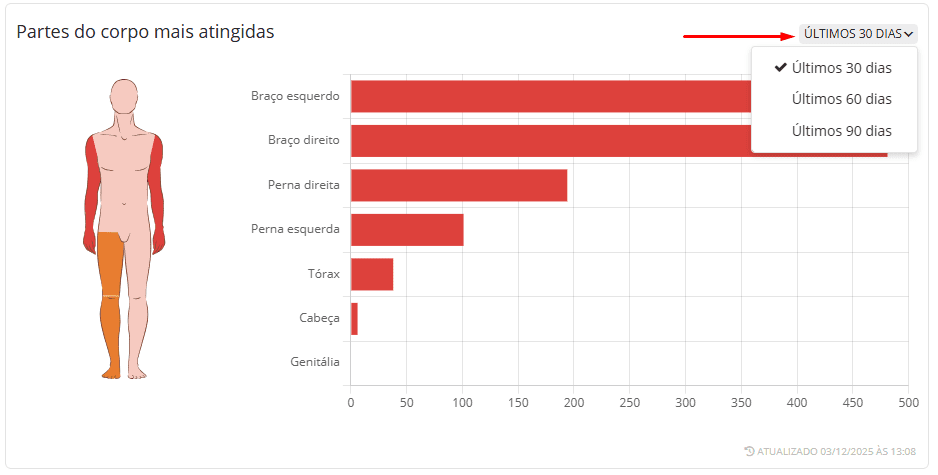
7. Partes do corpo mais atingidas: neste gráfico é apresentado a quantidade de registros por parte do corpo afetada:
|
|---|
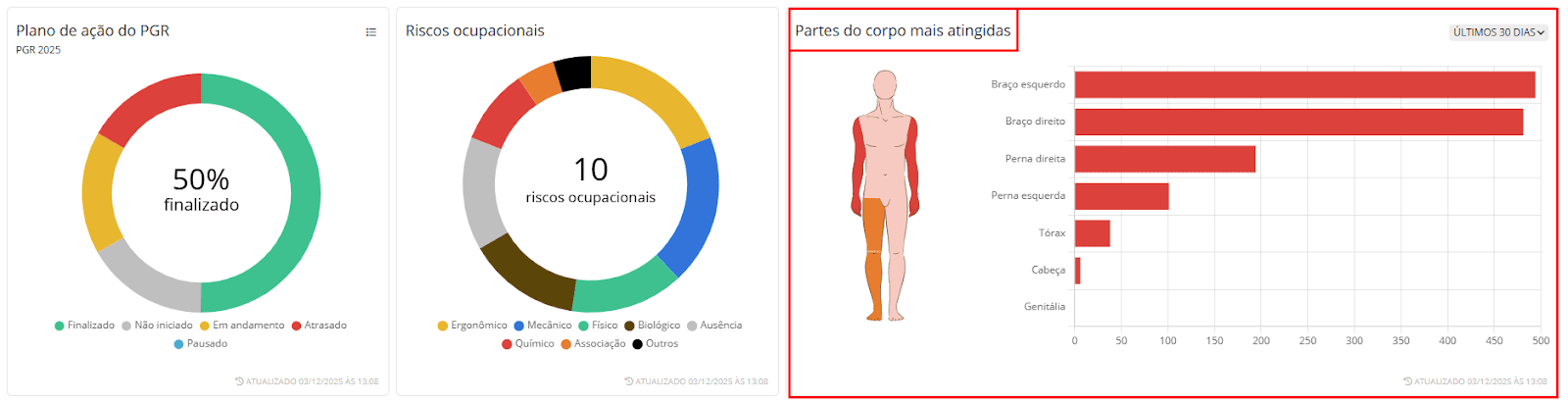
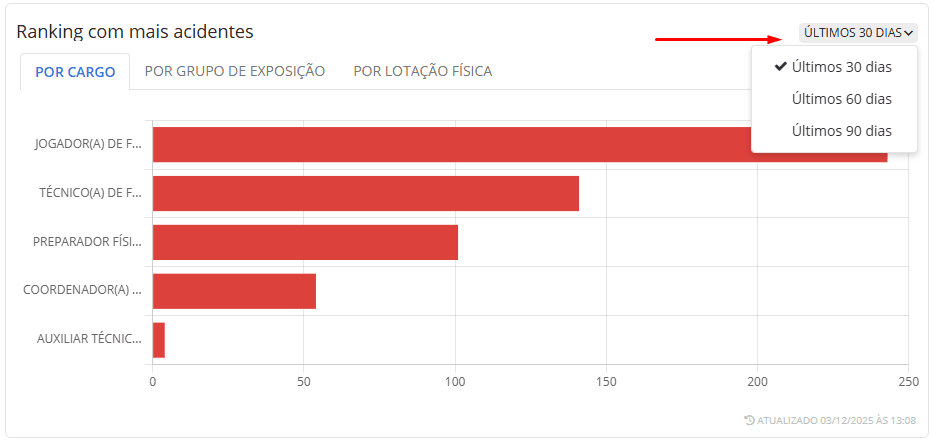
É possível apresentar as informações pelo período de 30, 60 ou 90 dias:
|
|---|
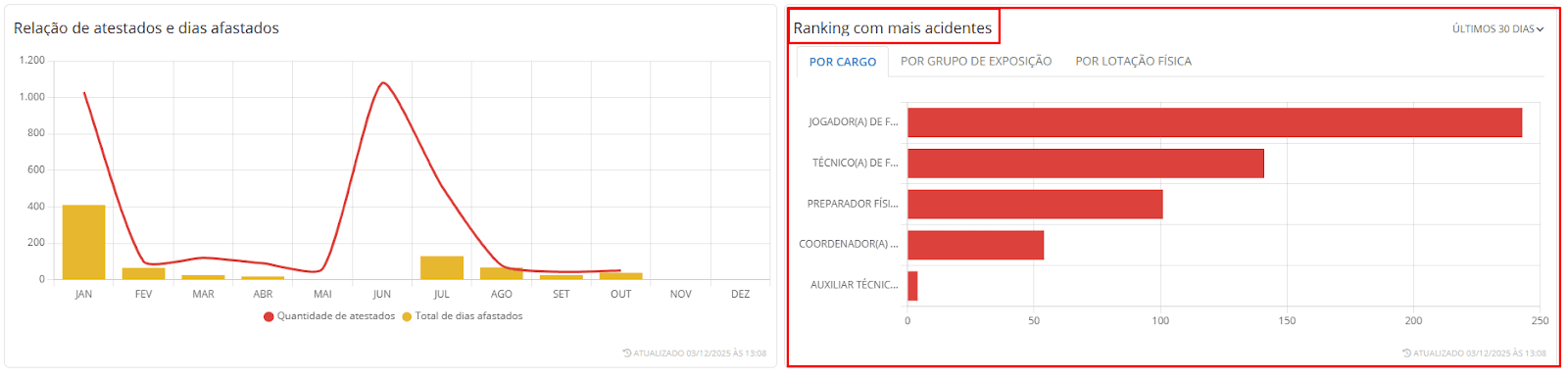
8. Relação de atestados e dias afastados: neste gráfico é demonstrada a relação mensal entre o número de atestados emitidos e o total de dias de afastamento registrados no período:
|
|---|
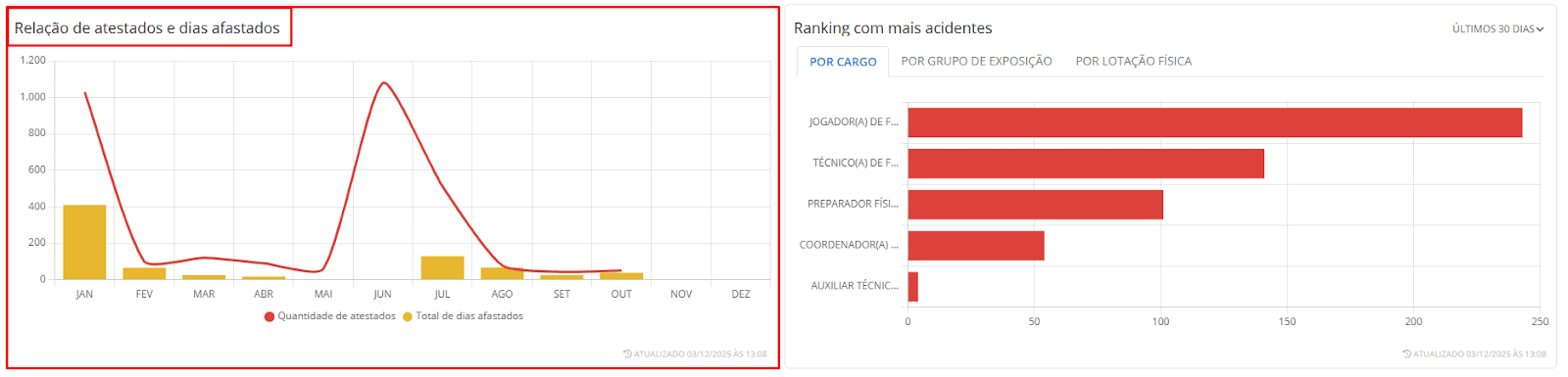
Os valores exibidos são calculados com base nos registros de afastamentos e atestados cadastrados no sistema.
9. Ranking com mais acidentes: este gráfico exibe a distribuição e comparação do número de acidentes registrados, considerando as perspectivas: Cargo, Grupo de exposição e Lotação física.
|
|---|
Também é possível apresentar as informações pelo período de 30, 60 ou 90 dias:
|
|---|
Com isso a rotina de ASO foi atualizada!
Ao acessar a rotina, você verá a nova coluna Situação, adicionada para facilitar o acompanhamento dos ASOs.
|
|---|
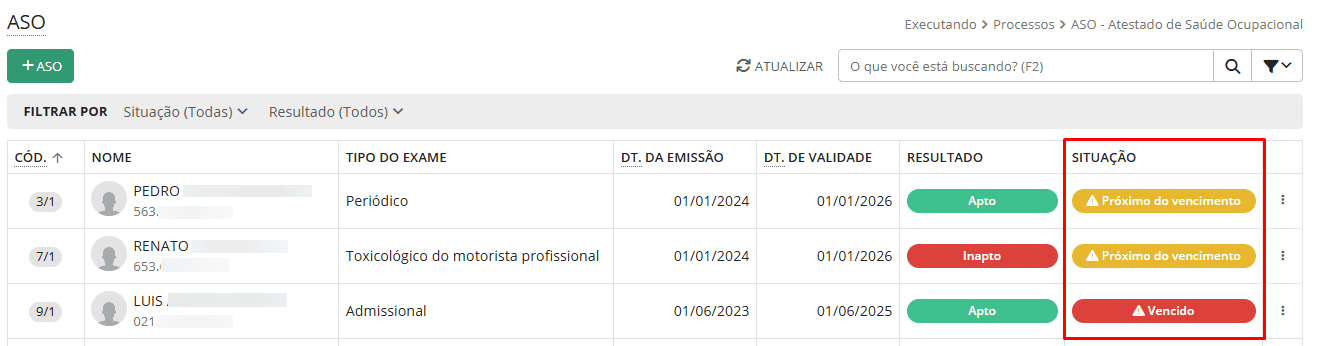
As opções que aparecem na coluna são:
- Válido: exibido quando a data de validade do ASO não se enquadra nas faixas configuradas para Próximo do vencimento ou Vencido;
- Próximo do vencimento: exibido quando a data de validade do ASO está dentro do período definido no campo Quantidade de dias para considerar o ASO próximo do vencimento, configurado na tela de indicadores;
- Vencido: exibido quando a data de validade do ASO está dentro do período definido no campo Quantidade de dias para considerar o ASO vencido, também configurado na tela de indicadores;
- A situação do ASO é calculada com base na data de validade informada no cadastro comparada a data atual e aos parâmetros configurados nos indicadores;
- A atualização da situação ocorre automaticamente sempre que houver alteração da data de validade do ASO ou alteração nos parâmetros configurados.
Melhorias entregues em 08/12/2025
Adequado cadastro de Verbas para empréstimos
Ajustamos o cadastro de Verbas para empréstimos (acessível no menu Outras funcionalidades) configuradas com o tipo eConsignado. A partir de agora, será necessário informar os novos eventos de provisão de valores que serão calculados nos processamentos de férias e no adiantamento salarial mensal.
O campo Evento agora possui três eventos obrigatórios para que o empréstimo do eConsignado funcione corretamente: um evento com a classificação eConsignado e dois eventos com a classificação eConsignado Provisão.
|
|---|
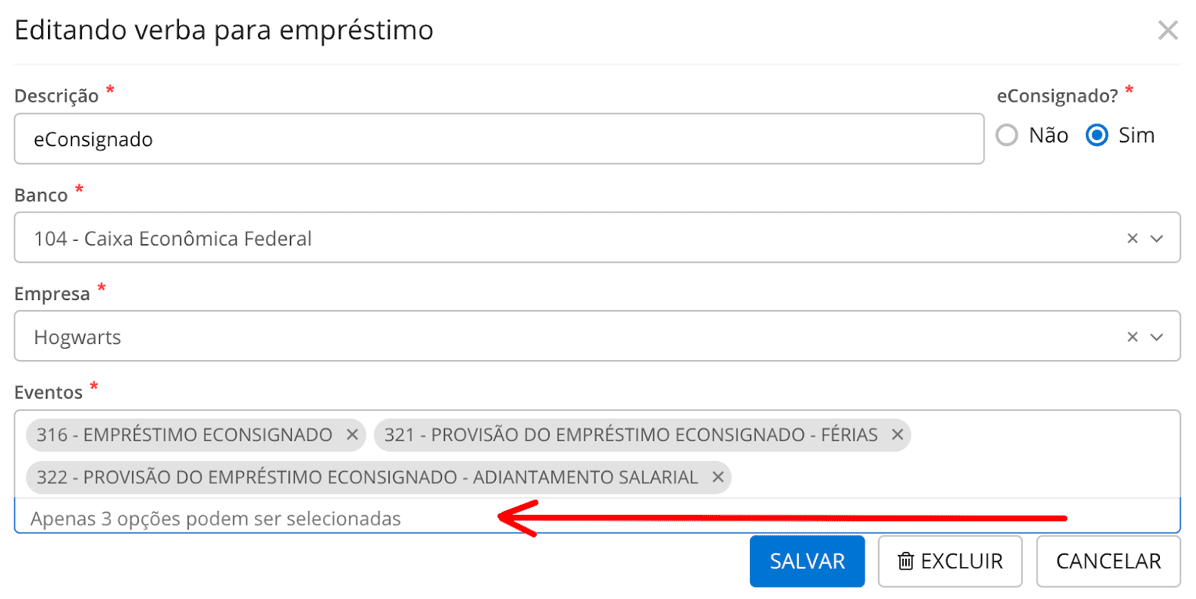
Para as verbas que já existem, estão vinculadas a empréstimos vigentes e que estão apenas com o evento com classificação eConsignado, será necessário revisitar a configuração e informar os eventos de provisão faltantes.
Ajustada a importação do arquivo eConsignado
Ajustamos a rotina de Importação (Executando > Processos > Gestão de empréstimos) para permitir que a importação do arquivo com os dados do Consignado ocorra somente quando a verba de empréstimo relacionada aos dados estiver com todos os eventos necessários selecionados.
Quando algum dos eventos não estiver informado, ao executar o script, será emitida uma inconsistência alertando a necessidade de revisitar a configuração da verba.
Melhoria entregue em 03/12/2025
Adequado o arquivo Edital do Concurso Público ou Processo seletivo
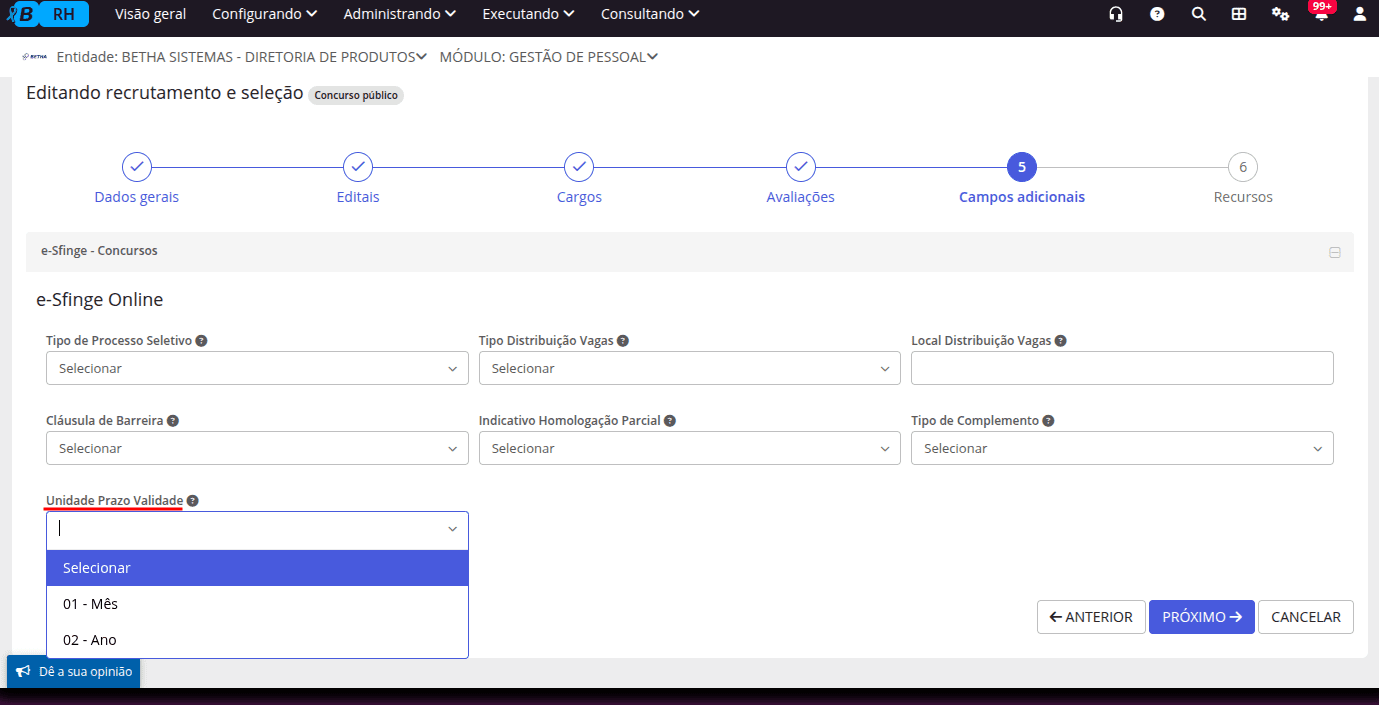
O arquivo Edital de Concurso Público ou Processo Seletivo passou por alterações, com a inclusão dos campos Unidade Prazo Validade e Prazo Validade.
O campo Unidade Prazo Validade deve ser preenchido por meio do campo adicional, onde deverá ser selecionada a opção Mês ou Ano.
|
|---|
- O campo Prazo Validade será calculado automaticamente com base nos campos Data de Homologação e Data de Validade cadastrados no concurso ou processo seletivo no sistema.
É necessário que ambos os campos estejam devidamente informados, caso contrário, será gerada uma validação.