Janeiro
Comunicado realizado em 27/01/2026
Lei Complementar nº 226/2026 – Orientações sobre Pagamentos Retroativos
Informamos que foi publicada a Lei Complementar nº 226, de 12 de janeiro de 2026, que altera a Lei Complementar nº 173/2020, passando a autorizar o pagamento retroativo de benefícios como anuênio, triênio, quinquênio, sexta-parte, licença-prêmio e demais mecanismos equivalentes, aplicáveis aos entes federativos que decretaram estado de calamidade pública em decorrência da pandemia da Covid-19.
Diante desse novo ordenamento jurídico, realizamos uma análise detalhada das funcionalidades do Sistema de Recursos Humanos e Folha de Pagamento, especialmente no que se refere ao controle de adicionais por tempo de serviço e licença-prêmio. Concluímos que não há necessidade de alterações sistêmicas, uma vez que as rotinas atuais já permitem o correto tratamento da situação, desde que sejam realizados os ajustes operacionais abaixo:
No sistema Recursos Humanos, ajuste as configurações a seguir:
1. Licença-Prêmio
Para restabelecer os períodos aquisitivos suspensos durante o período de calamidade pública, proceda da seguinte forma:
- No Módulo de Benefícios, acesse a configuração de Licença-Prêmio e, na aba Suspensões fixas, exclua o registro correspondente ao período de calamidade pública decorrente da Covid-19.
- Ao salvar a alteração, o sistema acionará automaticamente a rotina de remodelagem, reestruturando os períodos aquisitivos dos servidores impactados, de modo que o período anteriormente suspenso volte a compor o tempo aquisitivo.
- Após a remodelagem, realize a administração do usufruto das licenças-prêmio conforme as novas apurações.
2. Adicionais por Tempo de Serviço
Para os adicionais por tempo de serviço, o procedimento é semelhante:
- No Módulo de Benefícios, acesse a configuração do Adicional e, na aba Suspensões fixas, exclua o período referente à calamidade pública da Covid-19.
- Ao gravar a alteração, a rotina de remodelagem será executada automaticamente, restabelecendo o período aquisitivo e promovendo o recalculo do percentual de direito.
Caso o ente opte pelo pagamento dos valores retroativos, será necessário realizar os ajustes no sistema Folha:
- Criar um processo de Pagamentos Anteriores, em: Administrando → Processos → Gestão de Processos → Pagamentos Anteriores, observando os seguintes parâmetros:
- Processo contém RRA: Sim
- Tipo de Processo: Administrativo
- Tipo de Pagamento: 8 – Legislação Federal, Estadual, Municipal ou Distrital
- Informar competência devida, data da assinatura, período de referência e data de pagamento
- Selecionar as matrículas por Seleção Avançada, conforme as situações funcionais desejadas
- Na Gestão de Pagamentos:
- Realizar o cálculo da folha mensal complementar para cada competência do período de referência, marcando a opção Pagamentos de meses anteriores? e vinculando ao processo criado
- Na competência devida, efetuar o processamento Pagamentos Anteriores (integral), informando o código do respectivo processo
- Conferir os cálculos gerados, assegurando que os valores apurados estejam em conformidade com a necessidade do ente.
Para mais informações sobre a Lei Complementar nº 226/2026, consulte o texto oficial disponível no Portal do Planalto.
Em caso de dúvidas, consulte nossos canais de atendimento.
Melhoria entregue até 16/01/2026
Aprimorada a rotina de Atestados
Informamos que foram realizadas melhorias no módulo SST, na rotina de Atestados (menu Administrando > Movimentações > Atestados). Agora, o sistema passa a permitir o preenchimento de até 25 caracteres no campo Número do atestado.
|
|---|
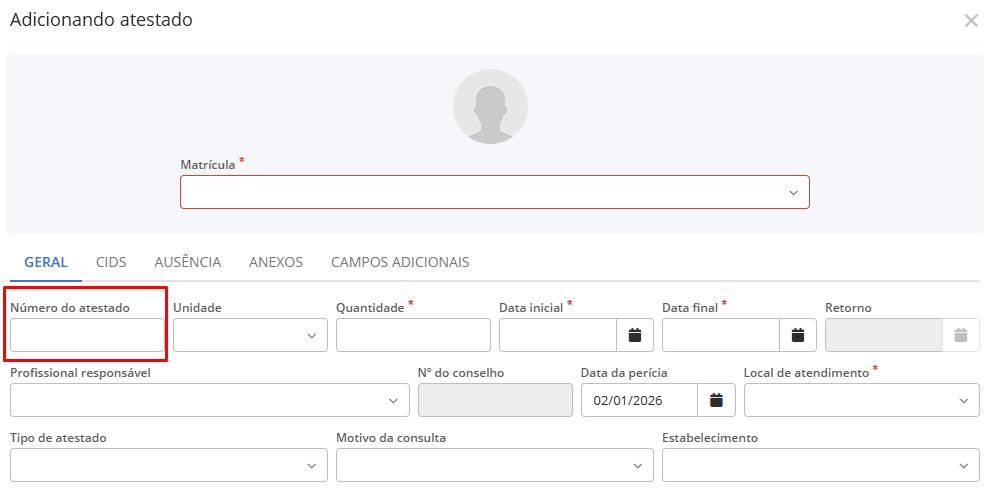
Além disso, agora ao salvar um atestado, o usuário pode optar por iniciar um novo cadastro reaproveitando informações previamente informadas.
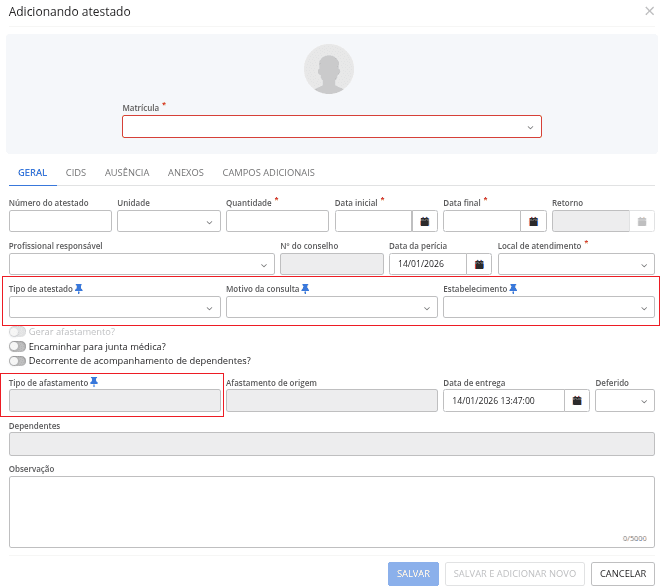
Para isso, foram adicionados ícones de seleção ao lado de alguns campos, permitindo marcar quais dados deverão ser reutilizados ao utilizar a ação Salvar e adicionar novo.
Quando essa ação é utilizada, o sistema salva o atestado atual e abre automaticamente um novo cadastro, preenchendo apenas os campos que estiverem marcados para reutilização.
|
|---|
|
|---|
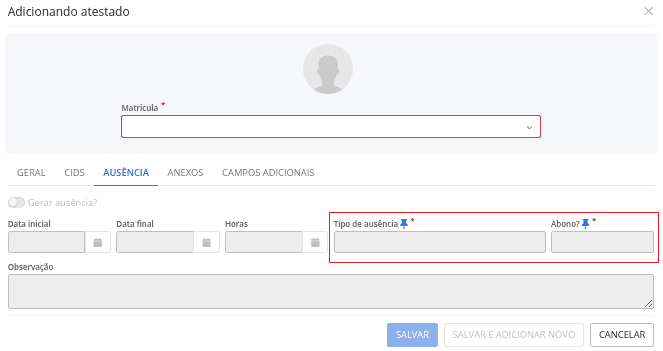
Quando o campo Tipo de afastamento (aba Geral) for reutilizado, o parâmetro Gerar afastamento será marcado automaticamente.
Da mesma forma, ao reutilizar os campos Tipo de ausência e/ou Abono? (aba Ausência), o parâmetro Gerar ausência será definido automaticamente.
Melhoria entregue até 15/01/2026
Disponibilizada Matriz de risco
Disponibilizamos no sistema a tabela de referência utilizada para o cálculo do Grau e do Nível de Risco, conforme a combinação entre Probabilidade e Efeito, facilitando o entendimento e conferência das informações relacionadas aos riscos.
Na rotina do PGR, ao editar um risco, o sistema passa a disponibilizar a Matriz de Risco, exibindo a relação entre Probabilidade, Efeito, Grau e Nível de Risco. Além disso, no Inventário de Riscos, os campos Grau e Nível de Risco passam a ser exibidos automaticamente com base nas informações já cadastradas no Grupo de Exposição associado ao risco, facilitando a análise e validação dos dados registrados.
As informações de Grau e Nível de Risco apresentadas no Inventário podem ser editadas, impactando exclusivamente o PGR, sem qualquer alteração nos dados do Grupo de Exposição.
|
|---|
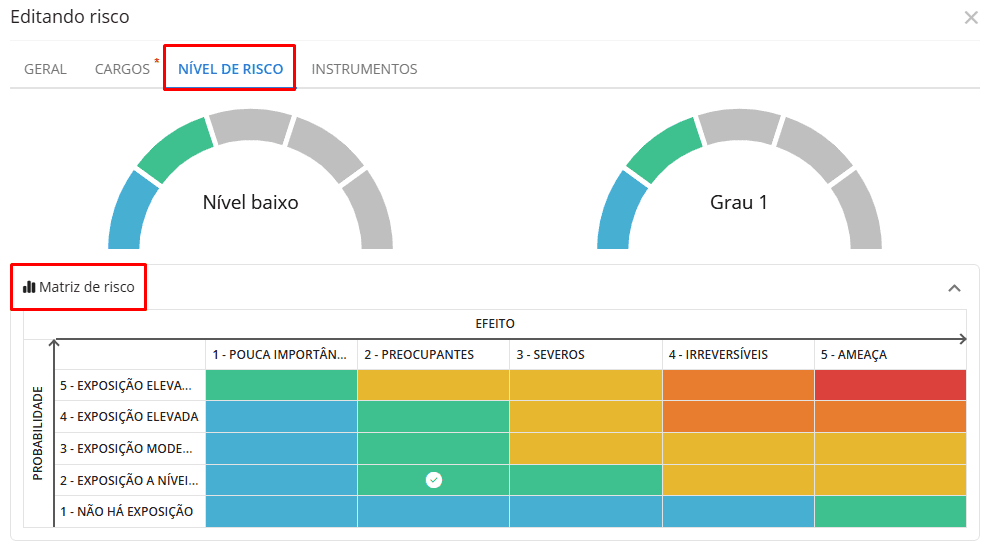
Também foi adicionada a Matriz de Risco no cadastro de Grupos de Exposição. Agora, ao editar um grupo, o usuário poderá visualizar a matriz de referência:
|
|---|
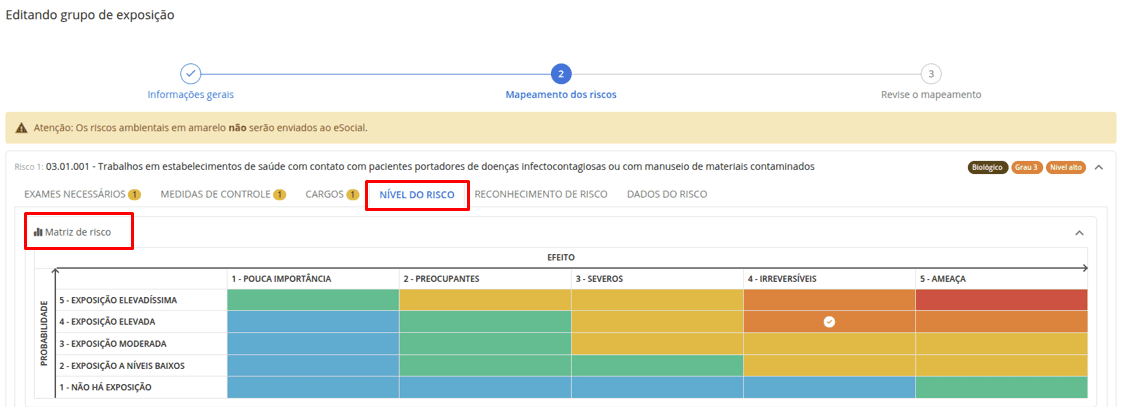
Quando um mesmo risco estiver associado a diferentes cargos, por meio de Grupos de Exposição distintos, o Inventário de Riscos no PGR apresentará os valores de Grau e Nível de Risco de forma individualizada por registro.
Os níveis de risco são destacadas pelas cores:
- Trivial → Azul
- Baixo → Verde
- Moderado → Amarelo
- Alto → Laranja
- Muito Alto → Vermelho
| Probabilidade | Efeito 1 | Efeito 2 | Efeito 3 | Efeito 4 | Efeito 5 |
|---|---|---|---|---|---|
| 1 - Não há exposição | Grau 0 - Trivial | Grau 0 - Trivial | Grau 0 - Trivial | Grau 0 - Trivial | Grau 1 – Baixo |
| 2 - Exposição a níveis baixos | Grau 0 – Trivial | Grau 1 – Baixo | Grau 1 – Baixo | Grau 2 – Moderado | Grau 2 – Moderado |
| 3 - Exposição moderada | Grau 0 – Trivial | Grau 1 – Baixo | Grau 2 – Moderado | Grau 2 – Moderado | Grau 2 – Moderado |
| 4 - Exposição elevada | Grau 0 – Trivial | Grau 1 – Baixo | Grau 2 – Moderado | Grau 3 – Alto | Grau 3 – Alto |
| 5 - Exposição elevadíssima | Grau 1 – Baixo | Grau 2 – Moderado | Grau 2 – Moderado | Grau 3 – Alto | Grau 4 – Muito Alto |
As informações de Grau e Nível de Risco apresentadas no Inventário ao serem editadas, têm efeito exclusivamente no PGR. Essas alterações não modificam e não impactam os dados previamente cadastrados no Grupo de Exposição.
Melhoria entregue em 05/01/2026
Novo tipo de Complemento de Resultado de Concurso
Foi disponibilizado um novo tipo de Complemento de Resultado de Concurso – Ajuste na ordem de classificação, por decisão judicial, nos campos adicionais do cadastro de concursos e processos seletivos.
|
|---|
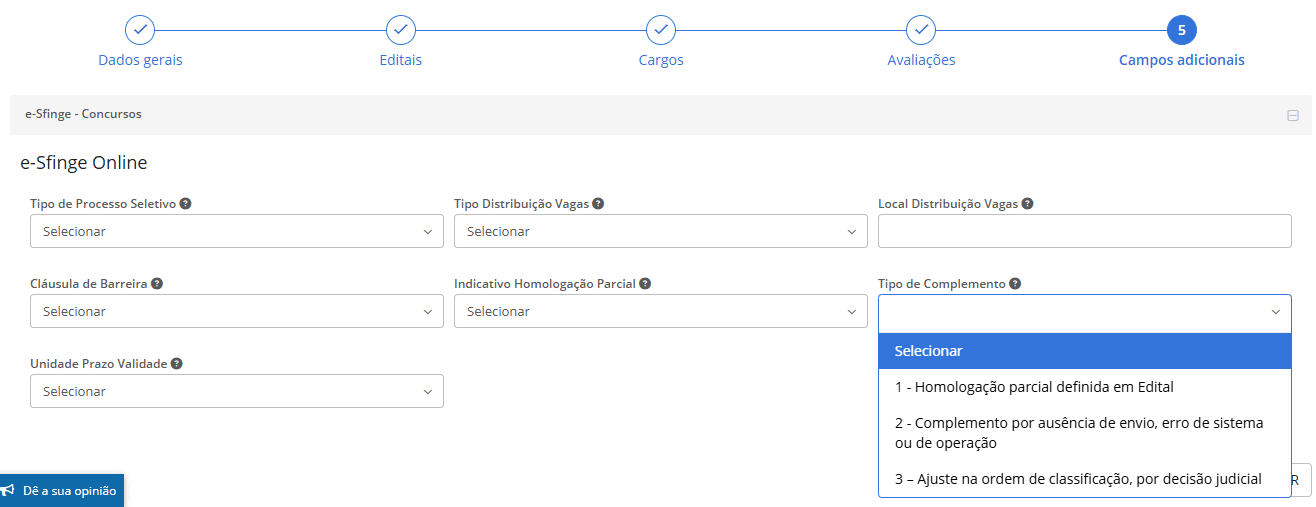
O tipo 3 – Ajuste na ordem de classificação, por decisão judicial permite o envio de resultados de concursos que tenham sido alterados em decorrência de decisão judicial.
Conforme orientação do TCE/SC, os registros encaminhados por meio do serviço Resultado do Concurso – Complemento não serão considerados na avaliação da CON115, que verifica a ordem de classificação dos aprovados no concurso.
O cadastro da alteração no concurso ou processo seletivo motivada por decisão judicial deve seguir as orientações estabelecidas no comunicado realizado em 02/01/2026.
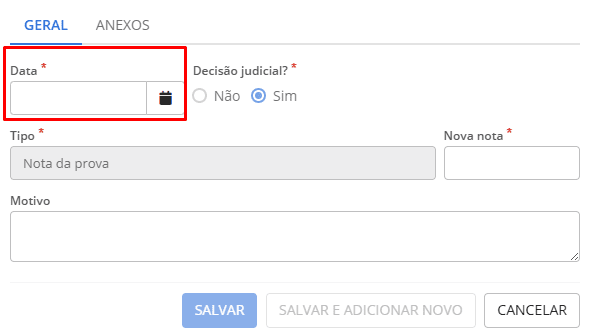
Para enviar ao TCE/SC o recurso de decisão judicial cadastrado no concurso, informe no script de geração [FOLHA] e-Sfinge On-line – Enviar dados a data cadastrada no recurso judicial e selecione o arquivo Resultado do Concurso – Complemento.
|
|---|
Portanto, em caso de decisão judicial, deverão ser encaminhados os seguintes registros:
- Resultado do Concurso – Complemento, informando a nova classificação do candidato;
- Convocação, no momento em que o candidato for convocado;
- Alteração de Posse (se aplicável), caso o candidato solicite algum dos tipos de Alteração da Posse/Desistência (Tabela 99), como, por exemplo, final de fila, prorrogação ou desistência;
- Arquivo de Ingresso (se aplicável), caso o servidor tome posse;
- Parecer do Controle Interno (se aplicável), caso o servidor tome posse;
- Dados Funcionais (se aplicável), caso o servidor tome posse;
Melhorias entregues em 02/01/2026
Novos campos para identificação de classificação por decisão judicial
Agora o sistema permite identificar e tratar de forma diferenciada os casos em que a classificação de candidatos ocorre por decisão judicial.
Para isso, ajustamos a tela:
- RH > Módulo: Gestão de pessoal > Executando > Processos > Gestão de recrutamento e seleção > aba Classificação e aba Recurso.
A funcionalidade está disponível apenas para recursos do tipo Completo.
Agora, ao abrir um Recurso, o usuário poderá identificar se a alteração decorre de decisão judicial por meio da nova opção adicionada:
|
|---|
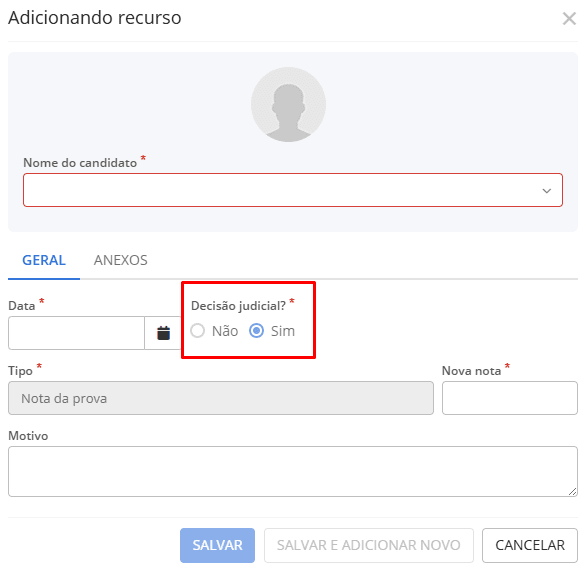
Quando selecionada a opção Decisão judicial, ficam disponíveis os seguintes campos:
- Tipo: nota da prova
- Nova nota: obrigatório para recursos do tipo Decisão judicial
- Data: considerada como data oficial do deferimento
- Motivo: campo livre
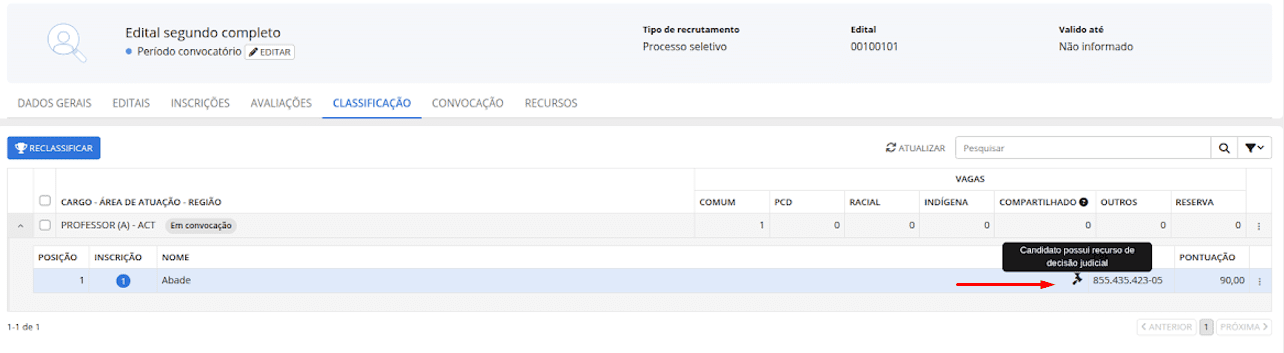
O sistema identifica através do ícone de martelo em destaque, se o candidato possui recurso por decisão judicial:
|
|---|
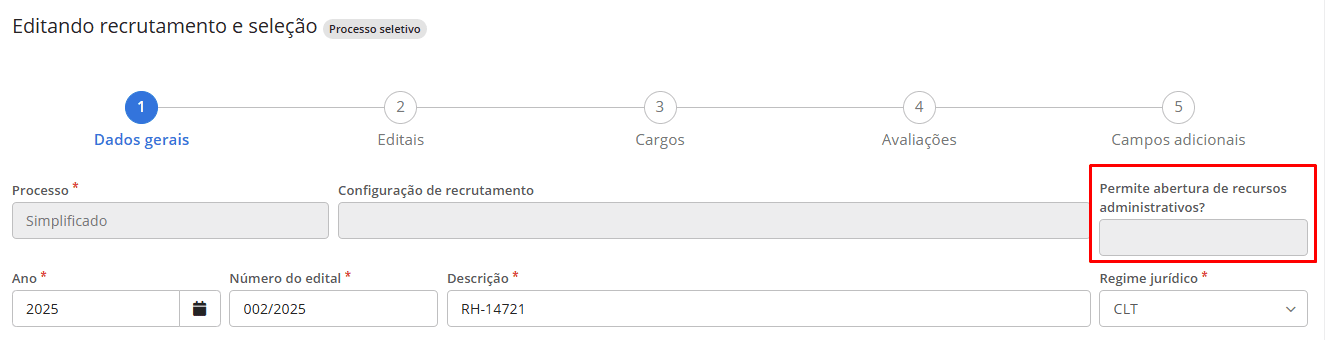
Além disso, alteramos a nomenclatura do campo Permite abertura de recurso? para Permite abertura de recurso administrativo?:
|
|---|
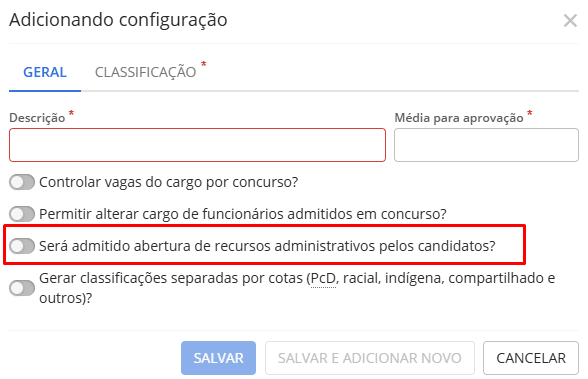
Por fim, na configuração de Recrutamento e seleção (Configurando > Recrutamento e seleção > Recrutamento e seleção) também alteramos a nomenclatura do campo Será admitido abertura de recursos pelos candidatos? para Será admitido abertura de recursos administrativos pelos candidatos?:
|
|---|
- Ao salvar um recurso do tipo Decisão judicial, o sistema irá automaticamente registrar com a situação Deferido;
- A reclassificação é realizada automaticamente com base na nova nota informada;
- Sempre que a nota for alterada em edição, é realizada a reexecução da classificação;
Ajustado cadastro de PGR
Realizamos uma importante atualização na rotina de PGR, especificamente nas abas de Inventário de riscos e Plano de ação.
A partir de agora, o sistema permite registrar um mesmo Risco mais de uma vez no Inventário de riscos (RH > Saúde e segurança do trabalho > Executando > Emissão > PGR > Inventário de riscos), desde que cada registro esteja vinculado a cargos diferentes.
Isso garante que cada combinação de Risco + Cargo, seja tratada como um registro independente, respeitando diferenças de probabilidade, efeito, grau e nível de risco.
O sistema irá impedir o salvamento caso o usuário tente cadastrar o mesmo Risco para o mesmo Cargo dentro do mesmo grupo de exposição no PGR.
Já na aba Plano de ação (RH > Saúde e segurança do trabalho > Executando > Emissão > PGR > Plano de ação) a seleção do campo Risco apresentará todos os registros cadastrados no Inventário.
Como um mesmo risco pode aparecer várias vezes, o sistema diferencia cada ocorrência por meio de tags com informações como grau e nível de risco, garantindo que o usuário consiga identificar corretamente o registro desejado.
Permitido o cancelamento e suspensão automáticos para cargo comissionado
Informamos que agora é possível configurar a suspensão e/ou cancelamento automático de períodos de Licença prêmio e Adicionais quando houver atribuição em Cargos comissionados para o servidor.
Com isso, realizamos ajustes na configuração de Adicionais e Licença prêmio (RH >Módulo Benefícios > Configurando > Adicionais e Licença prêmio).
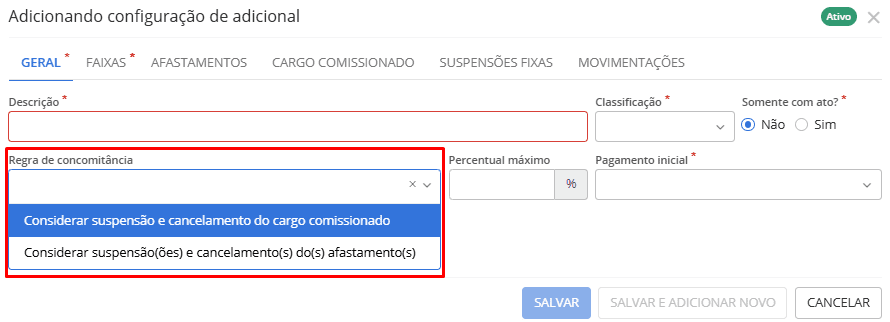
Na aba Geral de Adicionais e Licença prêmio, foi adicionado o campo Regra de concomitância, com as opções Considerar suspensão(ões) e cancelamento(s) do(s) afastamento(s) e Considerar suspensão e cancelamento do Cargo Comissionado:
|
|---|
As abas Suspensões e Cancelamentos foram unificadas em uma única aba denominada Afastamentos:
|
|---|
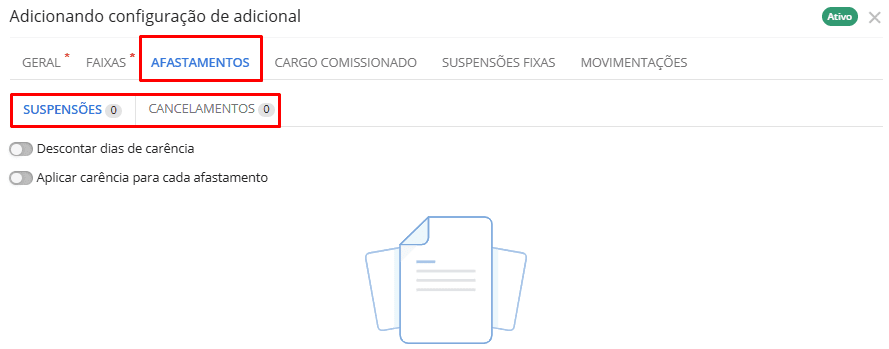
Por fim, incluímos a aba Cargo comissionado, que conta com as guias Suspensão e Cancelamento:
|
|---|
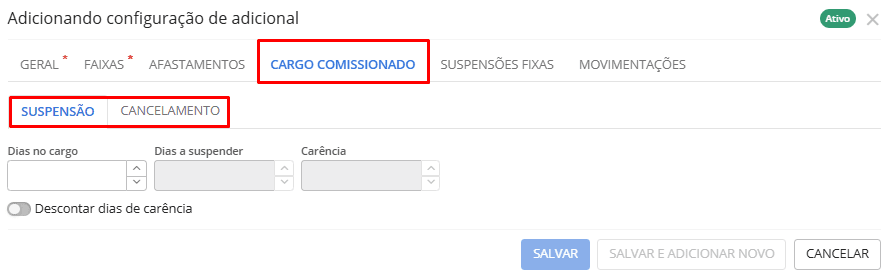
Na aba Suspensão estão disponíveis os campos Dias no cargo; Dias a suspender; Carência e o parâmetro Descontar dias de carência:
|
|---|

Nesta aba, a configuração define como o sistema suspende prazos ou contagens com base no tempo de permanência em um cargo comissionado.
Como funciona: para cada dia de exercício no cargo, o sistema gera automaticamente um dia de suspensão. O cálculo é sempre proporcional ao período configurado.
- Exemplo 01:
- Dias no cargo: Um dia
- Dias a suspender: Um dia
Nesta configuração, a cada um dia no cargo um dia será suspenso.
- Exemplo 02:
- Dias no cargo: 200
- Dias a suspender: 01
- Carência: 180 dias
- Descontar dias de carência: habilitado
Nesta configuração, a cada um dia no cargo um dia será suspenso, considerando a carência informada. Neste caso, 180 dias de carência e 20 dias de suspensão do período aquisitivo.
Na aba Cancelamento, estão disponíveis os campos Dias para cancelar; Dias contínuos? e Quando cancelar:
|
|---|

Na configuração de Cancelamento, o sistema aplica a seguinte regra:
- Exemplo:
- Dias para cancelar: 100
- Dias contínuos: Sim
- Quando cancelar: Data final do período aquisitivo
Neste cenário, o sistema irá cancelar o período aquisitivo após 100 dias contínuos de permanência em cargo comissionado.
Quando existir simultaneamente Afastamento e Cargo Comissionado, o sistema irá considerar a opção definida no campo Regra de Concomitância, aplicando apenas a regra correspondente.
- Se a regra definida for Afastamento, o sistema prioriza o afastamento durante o período concomitante e, após o término, aplica a regra do cargo comissionado.
- Se a regra definida for Cargo Comissionado, o sistema passa a aplicar as regras do cargo enquanto houver concomitância.
Exemplo 01:
Regra de concomitância: Afastamento
Afastamento de 60 dias: 01/01/2020 a 01/03/2020
Cargo comissionado iniciado em: 01/02/2020
O sistema aplica a configuração relacionada ao Afastamento. Após o término do afastamento, passa a considerar o Cargo Comissionado.
Exemplo 02:
Regra de concomitância: Cargo comissionado
Afastamento de 60 dias: 01/01/2020 a 01/03/2020
Cargo comissionado iniciado em: 01/02/2020
O sistema aplica a configuração relacionada ao Cargo Comissionado, ao iniciar o período do cargo com concomitância com o período de afastamento.
Exemplo 03:
Regra de concomitância: Afastamento
Afastamento de 10 dias: 01/01/2020 a 10/01/2020
Cargo comissionado iniciado em: 01/12/2019
O sistema aplica a configuração do Afastamento durante o período, retornando à do Cargo Comissionado após 10/01/2020.
Exemplo 04:
Regra de concomitância: Cargo comissionado
Afastamento de 60 dias: 01/01/2020 a 01/03/2020
Cargo comissionado iniciado em: 01/12/2019
O sistema deve aplicar a configuração do cargo comissionado durante o período.
Em casos de afastamentos fracionados (em horas ou dias), o sistema calcula normalmente os dias do afastamento e aplica as regras do cargo comissionado em dias inteiros.
Exemplo 05:
Regra de concomitância: Afastamento
Afastamento de 1,5 dias: 01/01/2020 a 02/01/2020
Cargo comissionado iniciado em: 01/12/2019
O sistema aplica a configuração do afastamento durante o período concomitante, retornando a considerar a configuração referente a cargo comissionado a partir do dia posterior, dia 03/01/2020.
Prioridade entre Suspensão e Cancelamento: Se os dias informados atingirem o limite para perda do período, o sistema prioriza o cancelamento. Se não atingir, aplica a suspensão.
Para admissões realizadas diretamente no cargo comissionado, se o vínculo estiver configurado para gerar período de licença, o sistema continuará gerando o período normalmente, mesmo quando se tratar de admissão diretamente em cargo comissionado.