Novembro
Melhoria entregue em 04/11/2026
Nova integração com leitores de reconhecimento facial
Foi disponibilizada uma melhoria no sistema Pontual para tornar a integração com leitores de reconhecimento facial mais controlada e eficiente.
Com a alteração, o sistema deixa de reenviar todas as pessoas para todos os relógios por meio da rotina de reintegração. Agora, a integração identifica as alterações que impactam os equipamentos e gera pendências individualizadas por pessoa, considerando os relógios aos quais ela deve estar vinculada.
Dessa forma, somente as informações que precisam ser atualizadas nos leitores são enviadas, evitando transmissões desnecessárias.
- Requisito para utilizar a integração:
Para que a integração com os leitores de reconhecimento facial funcione corretamente, é necessário que o Agente IoT esteja atualizado para a versão 1.8.83.
Essa versão é responsável por encaminhar ao sistema Pontual o retorno com o resultado do processamento das integrações. Caso o agente esteja desatualizado, os registros poderão permanecer com a situação Enviando até que o tempo limite de processamento seja atingido.
A atualização do agente ocorre automaticamente, diariamente, às 10h. Entretanto, caso o computador esteja desligado ou o serviço do agente esteja parado nesse horário, a atualização poderá ocorrer somente no dia seguinte, com atraso de até aproximadamente 24 horas.
Atualização manual: caso seja necessário antecipar a atualização, o cliente poderá baixar e instalar a versão mais recente do Agente IoT pelo link disponibilizado na documentação de Reconhecimento facial.
- Como habilitar a integração?
Para configurar a integração, acesse Configurações > Gerais > Reconhecimento facial e selecione a guia Integração.
Nessa guia, o usuário com perfil Administrador pode habilitar ou desabilitar a integração por meio do parâmetro Integração com leitores faciais?.
|
|---|
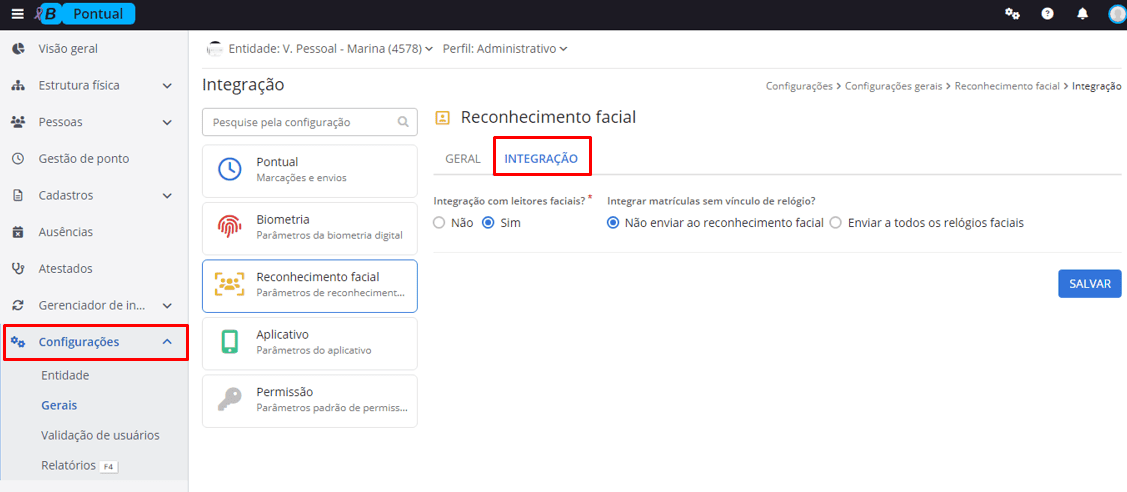
Parâmetro Integração com leitores faciais?:
- Sim: habilita a integração e permite que o sistema agende a carga inicial, identifique as pendências e realize os envios automaticamente aos leitores faciais.
- Não: desabilita a integração. Nesse caso, não são geradas novas pendências, os envios automáticos são interrompidos e não é possível realizar reenvios manuais. Os registros já existentes são mantidos.
Parâmetro Integrar matrículas sem vínculo de relógio:
- Enviar a todos os relógios faciais: o servidor da matrícula sem vínculo vigente é enviado a todos os relógios faciais da entidade. Essa é a opção selecionada por padrão.
- Não enviar ao reconhecimento facial: o servidor da matrícula sem vínculo vigente não é enviado a nenhum leitor facial. Nesse caso, somente as matrículas com vínculo vigente geram envios, e os dados são encaminhados apenas aos relógios vinculados.
Quando selecionada a opção Enviar a todos os relógios faciais, uma matrícula recém-incluída pode ser enviada a todos os equipamentos antes de receber seu vínculo de relógio. Quando o vínculo for informado, o sistema reavalia os destinos e providencia a remoção dos equipamentos aos quais a matrícula não possui mais vínculo.
O sistema controla automaticamente a frequência e os horários dos envios. Portanto, não é necessário configurar agendamentos ou iniciar a carga inicial manualmente.
- Envio aos relógios
Com a integração habilitada, o sistema avalia os vínculos vigentes e identifica os equipamentos de destino. São considerados exclusivamente os equipamentos cujo tipo de reconhecimento esteja configurado como Reconhecimento facial (relógios apenas com cartão ou biometria digital não participam da integração).
As operações realizadas são:
- Inclusão: quando o servidor precisa ser cadastrado em um relógio pela primeira vez ou retornar a um equipamento do qual foi removido.
- Alteração: quando informações de um servidor já cadastrado precisam ser atualizadas, como nome ou foto.
- Remoção: quando o servidor deixa de ter direito a determinado equipamento, como no encerramento de um vínculo ou na inativação de todas as matrículas que davam acesso àquele relógio.
- Alterações que geram novos envios
O sistema monitora apenas os dados essenciais para o funcionamento do leitor facial:
- Nome ou nome social
- Foto
- Inclusão, alteração ou remoção de vínculo com relógio
- Inativação ou reativação da matrícula
- Término de contrato
- Início ou término a vigência de vínculo
- Alteração do parâmetro de matrículas sem vínculo
Servidores sem foto cadastrada não são integrados aos leitores faciais. Caso a foto de um servidor já integrado seja excluída, o sistema gerará uma pendência de remoção no equipamento. Assim que uma nova foto for cadastrada, a pendência de inclusão voltará a ser gerada automaticamente.
- Como acompanhar os envios?
No menu Gerenciador de integrações.
Nessa funcionalidade, é possível acompanhar os registros de cada servidor com cada relógio, utilizando a pesquisa por nome, CPF ou matrícula, além dos filtros avançados por servidor, matrícula, relógio, lotação física, operação, situação, usuário e período de envio.
|
|---|
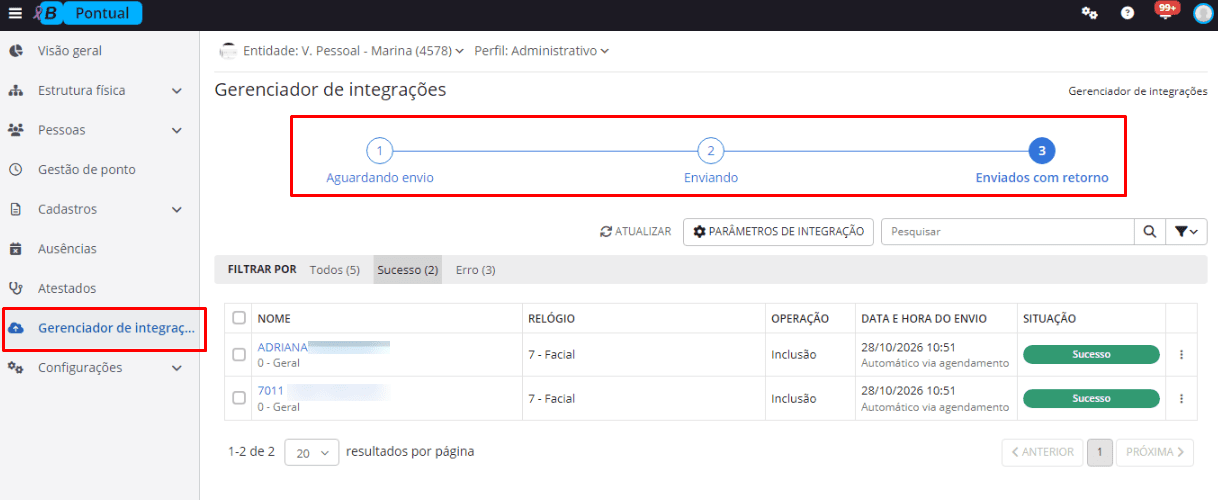
Os registros podem apresentar as seguintes situações:
- Aguardando carga inicial: o registro foi gerado pela carga inicial ou pelo surgimento de um novo destino e ainda não foi enviado com sucesso;
- Preparando envio: foi identificada uma alteração relevante ou uma necessidade de remoção, o registro aguarda processamento;
- Enviando: as informações estão sendo encaminhadas e o sistema aguarda a confirmação do leitor facial;
- Enviado com sucesso: o leitor facial confirmou a conclusão da operação;
- Erro no envio: o envio não foi concluído, o motivo da falha fica disponível nos detalhes do registro.
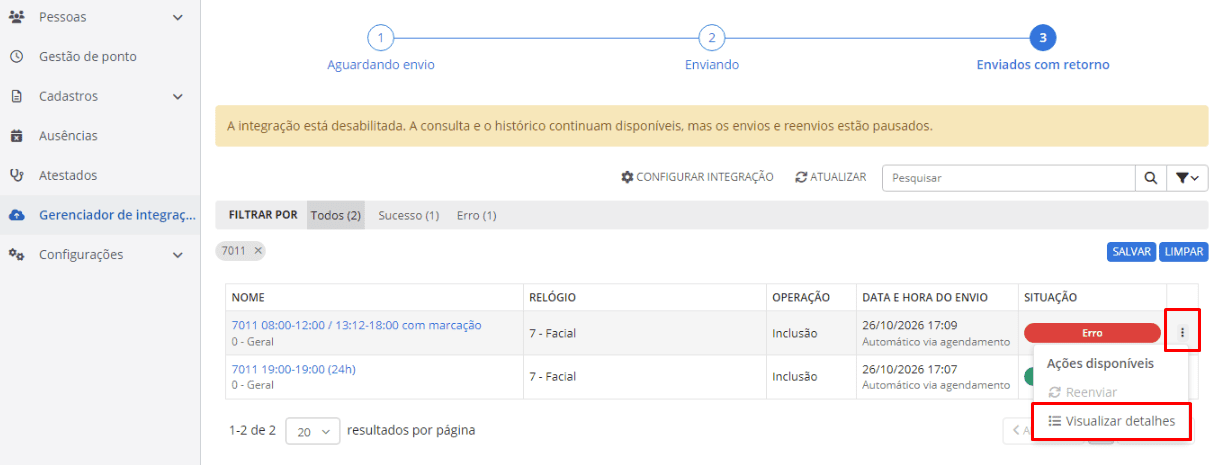
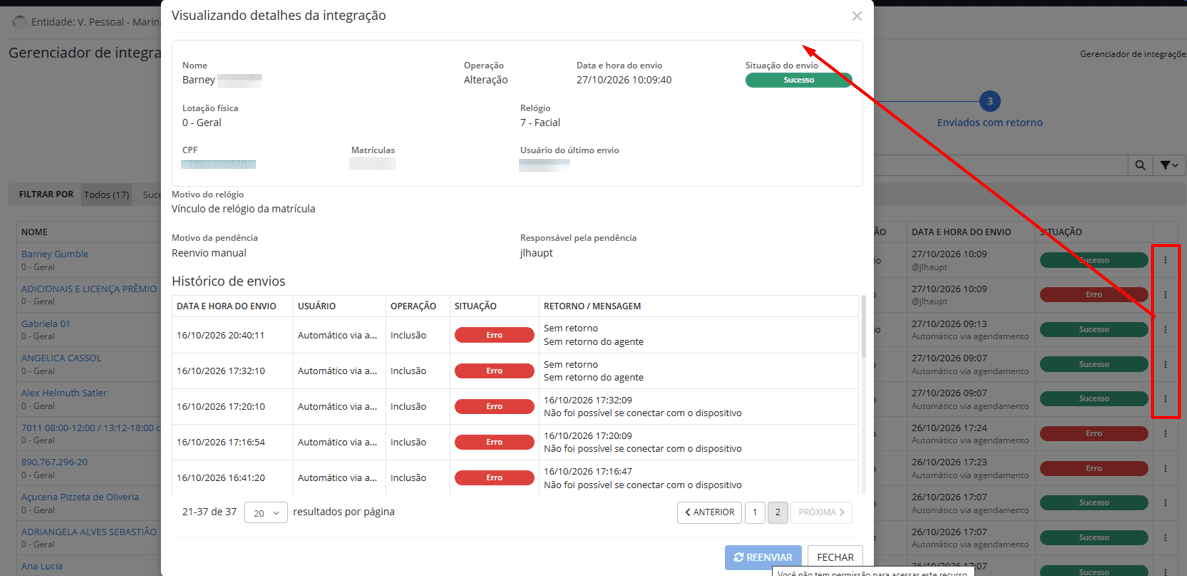
Ao selecionar Visualizar detalhes, no menu Ações disponíveis, é possível consultar as informações do servidor, o relógio de destino, o motivo da pendência, a operação, a situação atual e o histórico das tentativas de envio.
|
|---|
Quando houver erro, também será apresentado o motivo informado pelo leitor, pelo agente ou pelo próprio sistema.
|
|---|
Além dos envios automáticos, o sistema permite solicitar uma nova tentativa diretamente pelo Gerenciador de integrações.
O reenvio pode ser realizado de duas formas:
- Individual: pelo menu de ações do registro, selecionando Reenviar.
- Em lote: selecionando os registros desejados na grade e acionando o botão Reenviar.
- Integração desabilitada
Quando a opção Habilitar integração com leitores faciais estiver configurada como Não:
- Novas pendências deixam de ser geradas;
- O processamento automático não é executado;
- Os reenvios manuais ficam indisponíveis;
- Os registros existentes continuam disponíveis para consulta, mantendo a última situação registrada;
- Os servidores já cadastrados nos equipamentos não são removidos automaticamente.
Ao reativar a integração, o sistema executa automaticamente uma verificação comparativa e agenda as inclusões, alterações e remoções pendentes.
- Permissões de acesso
O Gerenciador de integrações possui duas permissões específicas:
- Visualizar: permite acessar a consulta, utilizar os filtros e visualizar os detalhes das integrações.
- Reenviar: permite realizar o reenvio individual e em lote.
Usuários que possuem somente a permissão de visualização conseguem acompanhar os registros, mas não podem executar reenvios.
A configuração da integração, disponível em Configurações > Configurações gerais > Reconhecimento facial, utiliza as permissões já existentes para essa rotina.