Março
Melhorias entregues em 30/03/2026
Possibilitado o vínculo de Matrículas com Relógios
Disponibilizamos uma nova funcionalidade na rotina Pessoas > Matrículas, com a criação da aba Relógios, destinada à consulta e manutenção dos relógios vinculados às matrículas.
Com a melhoria, passa a ser possível consultar, incluir, editar e excluir vínculos entre matrículas e relógios de forma simples e centralizada, garantindo maior controle sobre os registros de ponto.
|
|---|
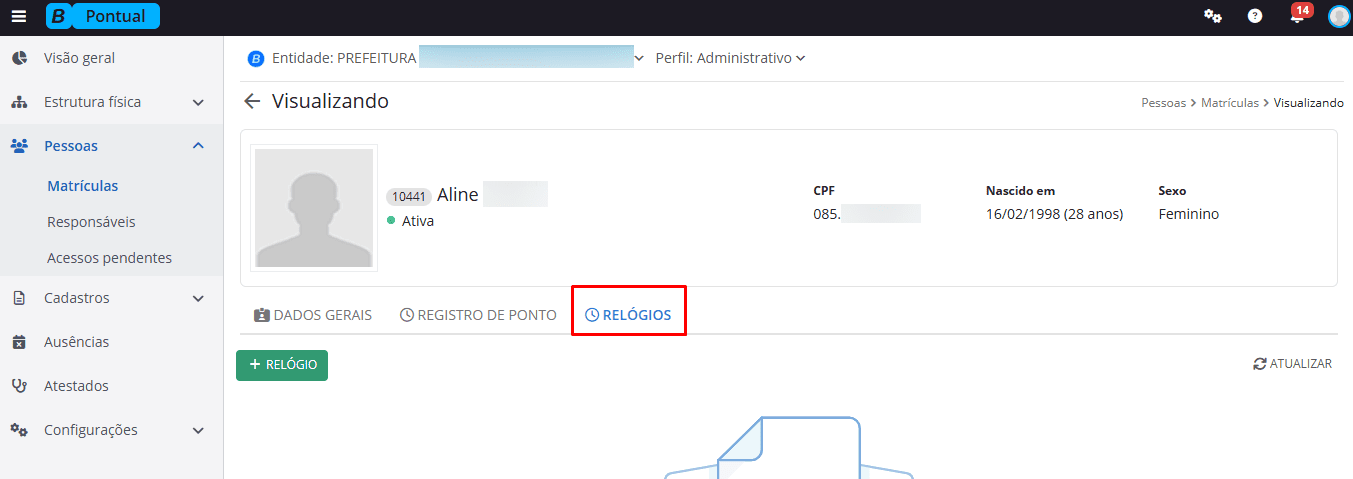
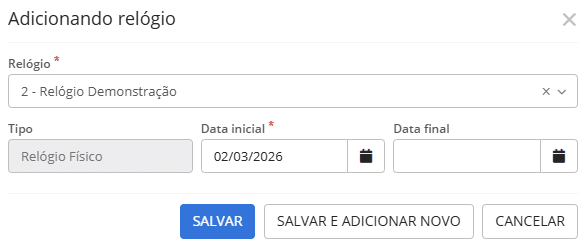
Clicando em + Relógio, selecione o Relógio, o campo Tipo é preenchido automaticamente.
No campo Data inicial, informe o início da vinculação. O campo Data final possui preenchimento opcional, permitindo vínculos sem prazo determinado.
|
|---|
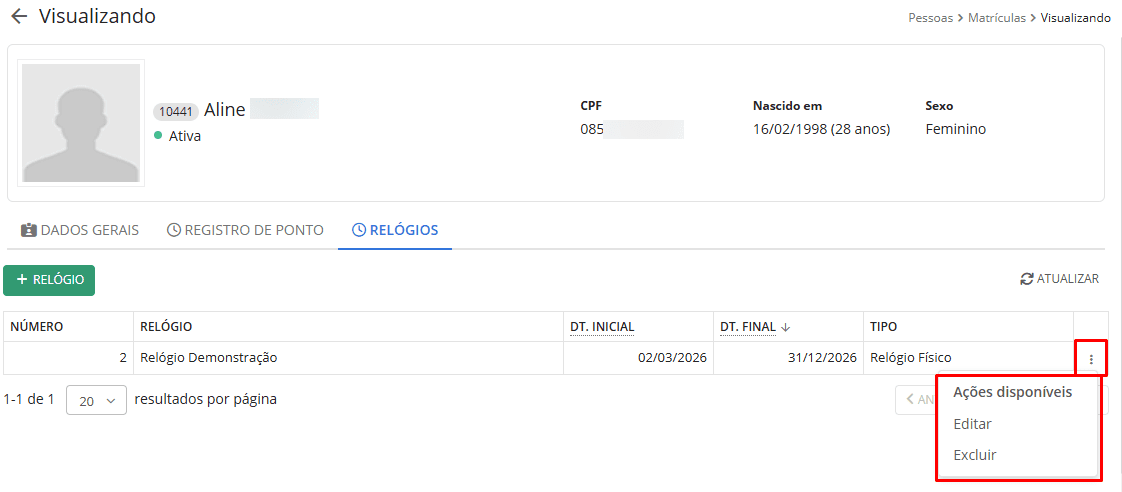
Após o preenchimento das informações e a confirmação do cadastro, o registro ficará disponível na tela inicial.
Por meio do botão Ações disponíveis, será possível Editar ou Excluir o relógio vinculado.
|
|---|
Automatizada a alocação de marcações para múltiplos vínculos
Foram implementadas melhorias no sistema para permitir a identificação automática da matrícula em leituras de ponto realizadas por reconhecimento facial ou relógio, em casos onde o servidor possui múltiplos vínculos.
Para isso, o sistema passa a utilizar o relógio vinculado à matrícula para identificar automaticamente a matrícula correta.
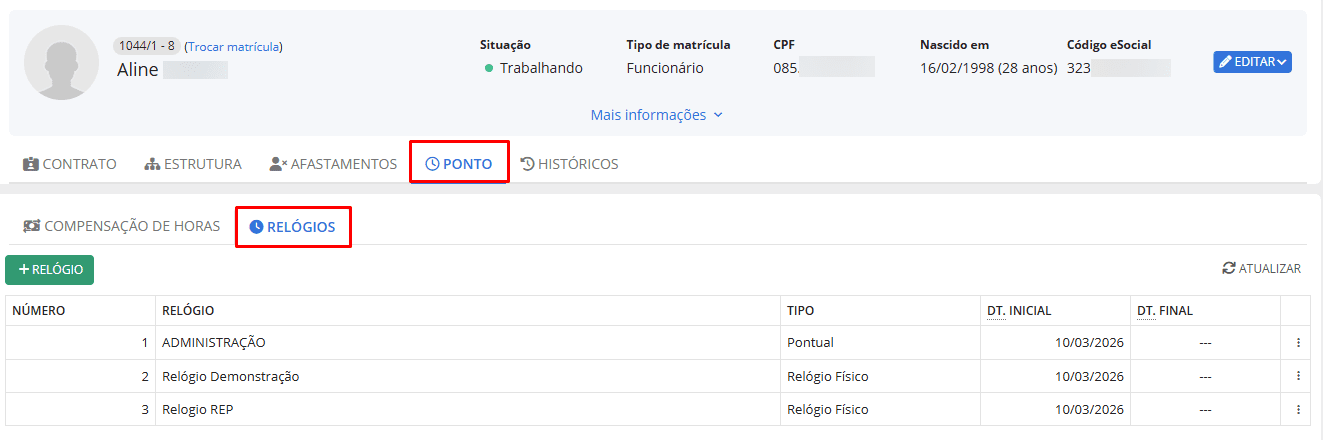
Para vincular um relógio a uma matrícula, deve editar a matrícula do servidor no sistema Ponto Cloud e adicionar seus relógios, após isso a matrícula deve ser atualizada no Pontual Cloud pelo script de integração com o pontual cloud.
|
|---|
|
|---|
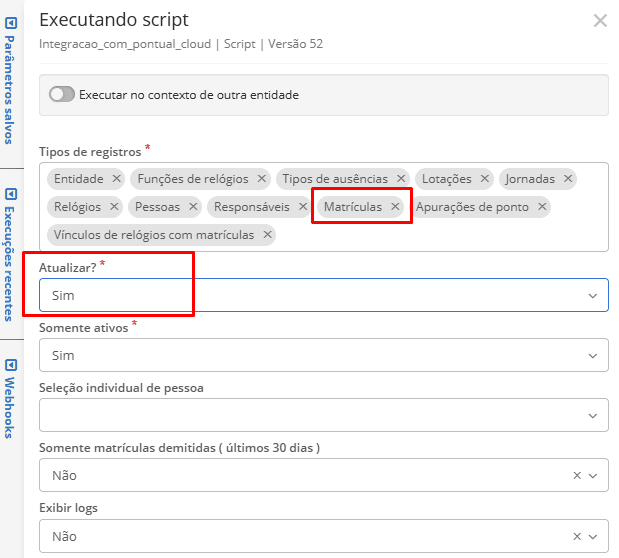
Além disso, houve atualização nas configurações em Configurações > Gerais > Reconhecimento facial, onde o parâmetro Realizar alocação por aproximação? passa a ser habilitado apenas quando o Tipo de confirmação da presença estiver definido como Aceitar automaticamente.
|
|---|
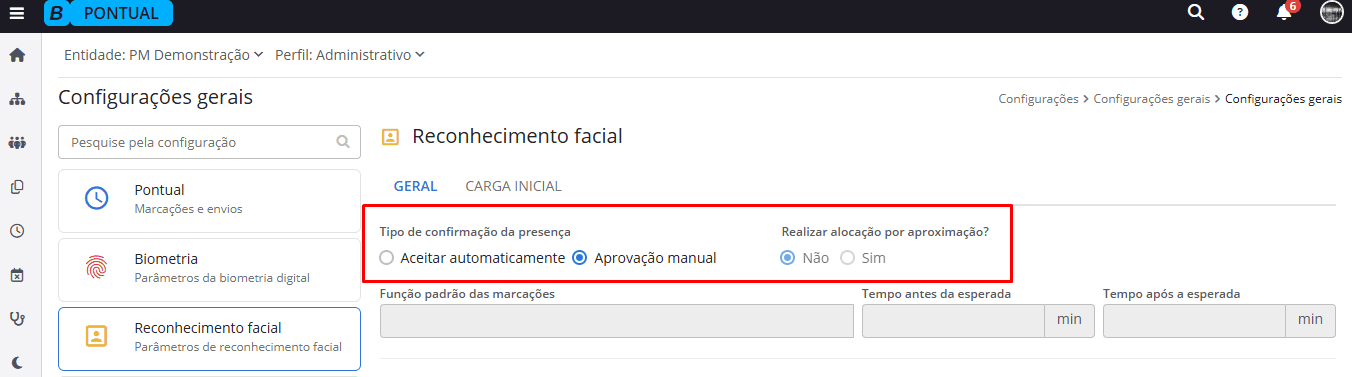
Assim, quando o parâmetro Aceitar automaticamente estiver habilitado, o sistema verifica o vínculo de relógio que está ativo na data da marcação (Pessoas > Matrículas > Relógios):
- Se encontrar apenas uma matrícula, a marcação é alocada automaticamente.
- Caso mais de uma matrícula seja identificada, a marcação será atribuída à matrícula vinculada ao relógio onde foi registrada a presença.
- Havendo mais de uma matrícula com mesmos critérios, caso o parâmetro Realizar alocação por aproximação? esteja habilitado, será considerada a matrícula com jornada mais próxima da marcação realizada.
Quando o parâmetro Realizar alocação por aproximação? estiver habilitado, além da validação do vínculo com o relógio, o sistema também considera a aproximação da marcação por horário da jornada que foi integrada do Ponto para o Pontual e que está vinculada na matrícula. A regra dos vínculos de relógio permanece a mesma, adicionando também a condição dos horários que funcionará da seguinte forma:
- No caso de retornar nenhuma ou mais de uma matrícula em relação ao horário, a marcação vai para Acessos pendentes para ser alocada manualmente.
- No caso de retornar apenas uma matrícula com o horário que se enquadre na aproximação da marcação, essa é alocada automaticamente.
Para quem possui apenas uma matrícula, nada muda — o sistema continua funcionando como já funcionava. E, caso o parâmetro esteja configurado como Alocar manualmente, todas as marcações serão enviadas diretamente para Acessos Pendentes, independentemente de haver duplo vínculo ou não.
Disponibilizada a tela Gestão de Ponto
Agora, as funcionalidades de Espelho de Ponto, Registros Originais e Acessos Pendentes estão reunidas em uma única tela, proporcionando mais agilidade, organização e visão completa das marcações.
A tela foi adicionada nos três perfis do sistema: Administrativo, Servidor e Gestor.
1. Perfil Administrativo
O perfil Administrativo possui uma visão ampla de todos os servidores e controle total da entidade.
|
|---|
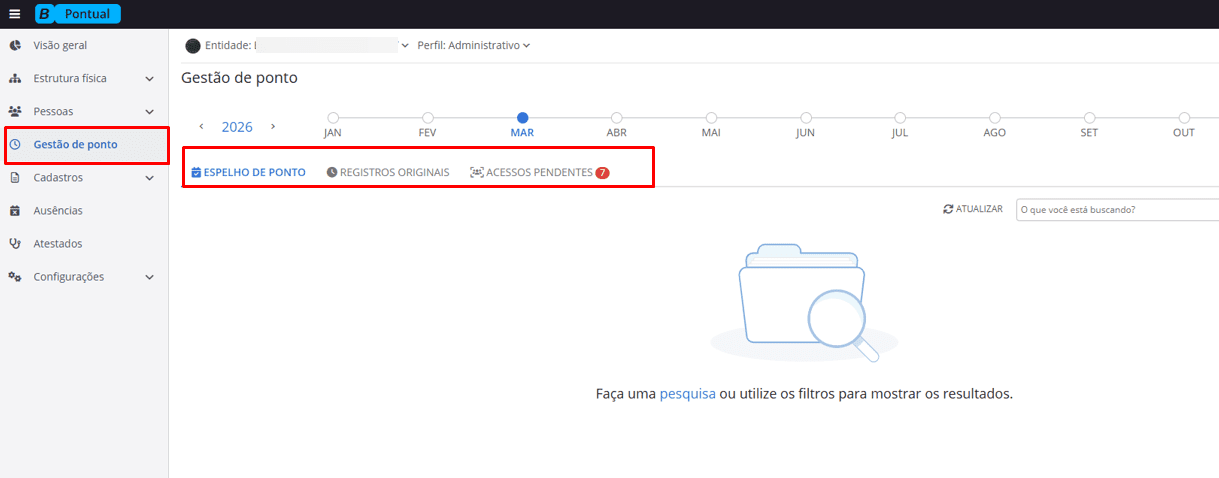
Na guia Espelho de ponto, clicando no botão Ações disponíveis é possível Lançar ausência, inclusive em dias com saldo negativo e Visualizar geolocalização das marcações:
|
|---|
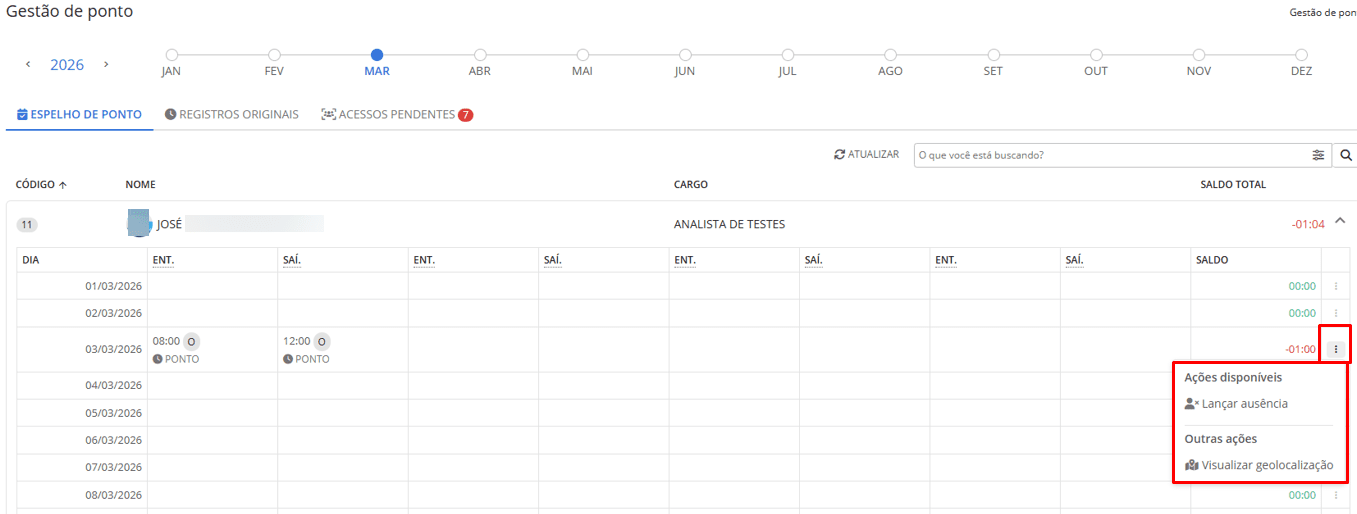
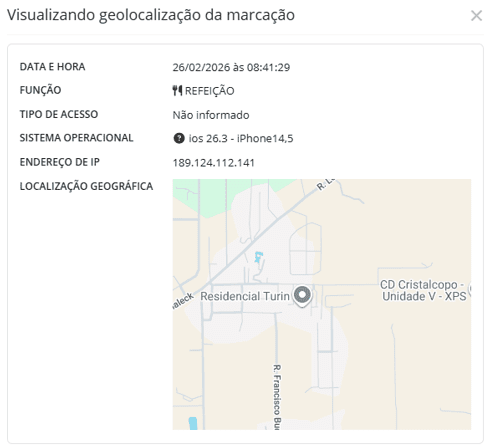
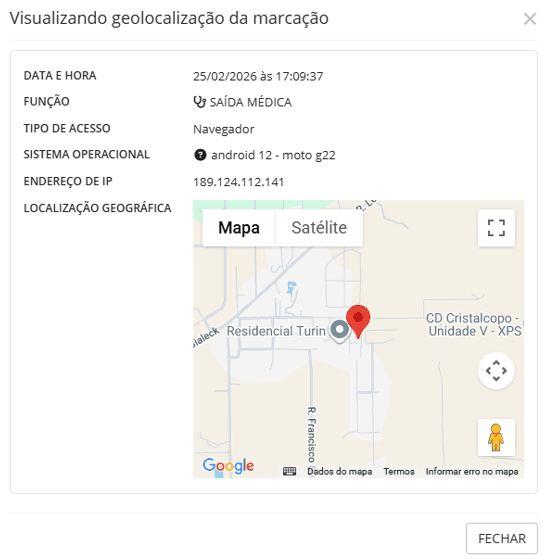
Ao clicar na opção Visualizar geolocalização, são demonstradas as informações de Data e hora, Função, Tipo de acesso, Sistema operacional, Endereço IP e Localização geográfica:
|
|---|
Na guia Registros originais, é possível visualizar a geolocalização das marcações e o comprovante da marcação de todas as matrículas:
|
|---|
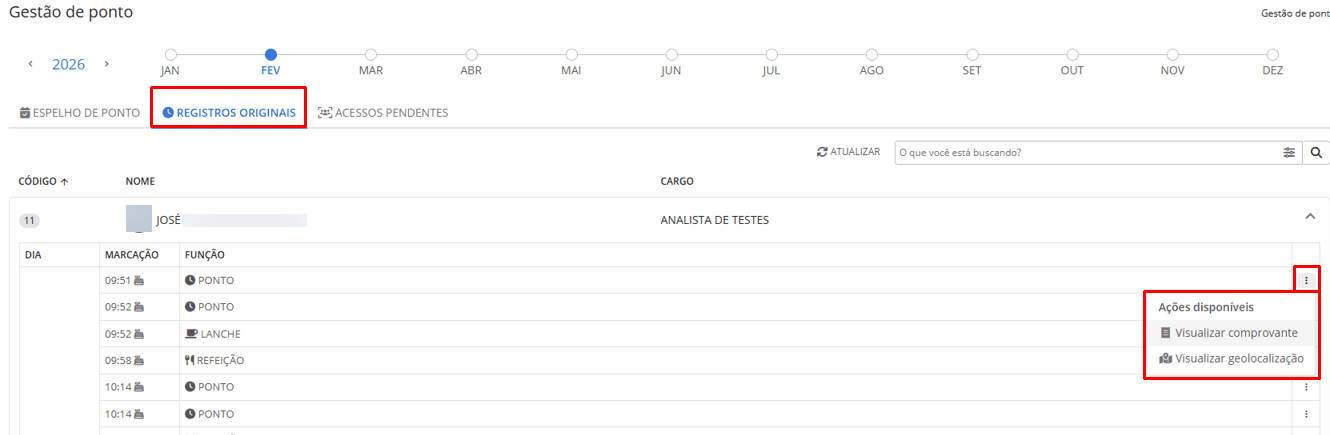
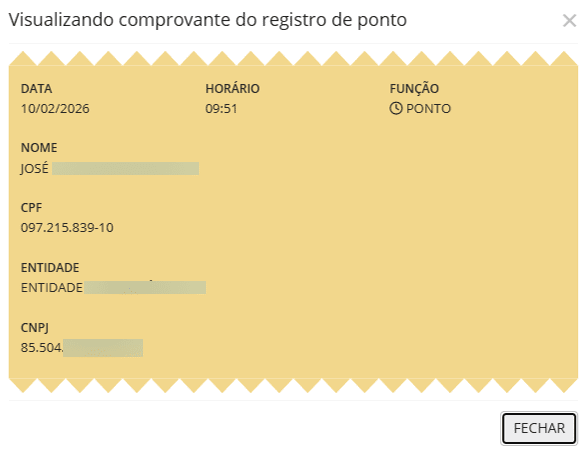
Ao clicar na opção Visualizar comprovante, a tela Visualizando comprovante do registro de ponto abrirá:
|
|---|
E clicando em Visualizar geolocalização abrirá a tela abaixo:
|
|---|
Na guia Acessos Pendentes, você pode visualizar todas as pessoas que possuem ajustes pendentes e realizar o preenchimento dessas pendências em lote para cada pessoa.
|
|---|
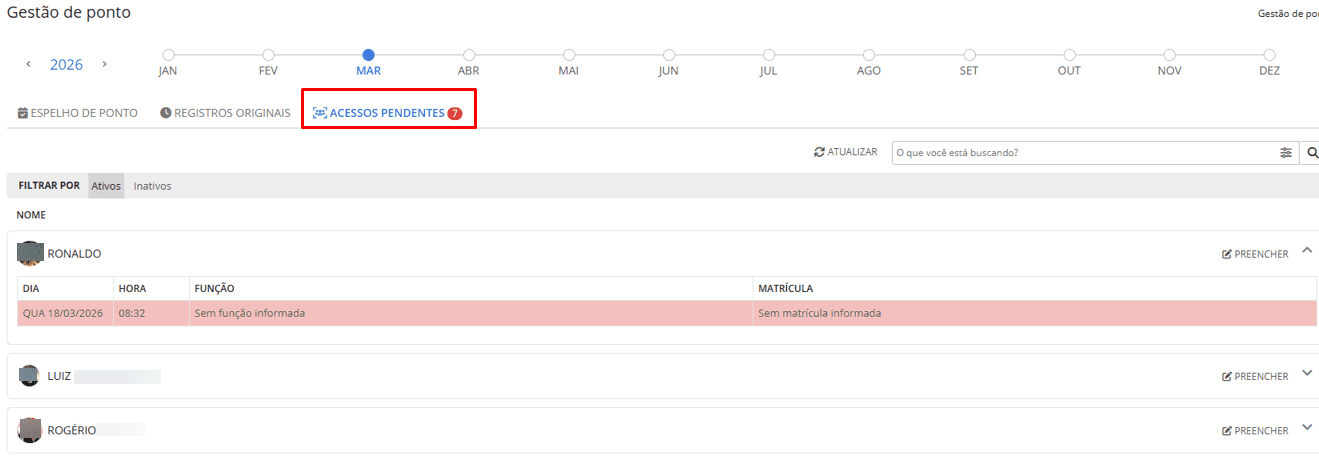
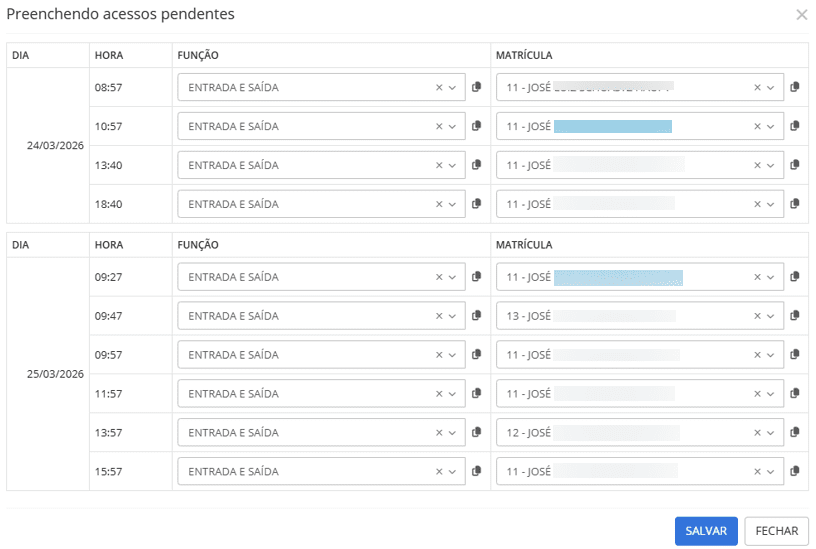
Ao clicar em Preencher, a tela de Preenchendo acessos pendentes será exibida para realizar os ajustes.
|
|---|
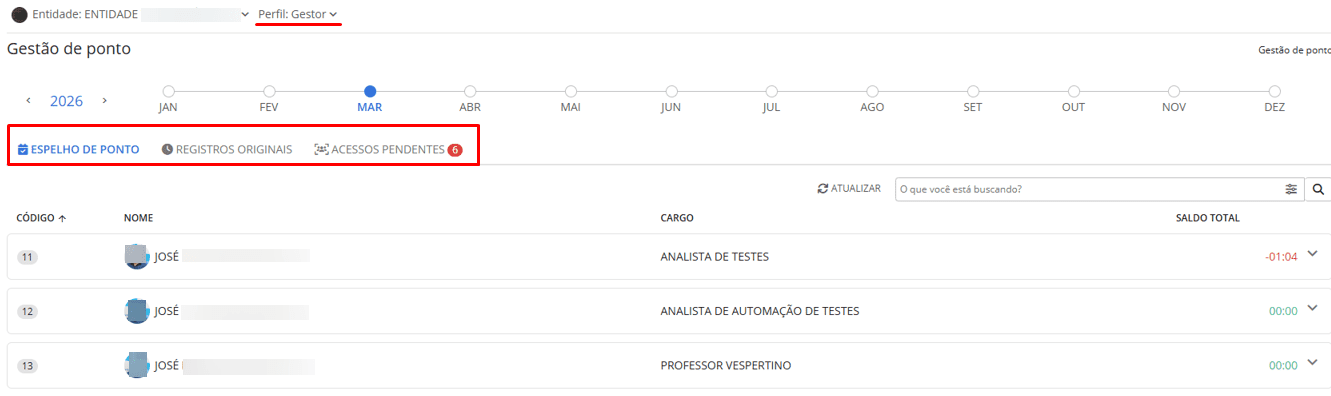
2. Perfil Gestor
O perfil Gestor dispõe das mesmas funcionalidades do perfil Administrador, limitadas às matrículas vinculadas à sua responsabilidade.
|
|---|
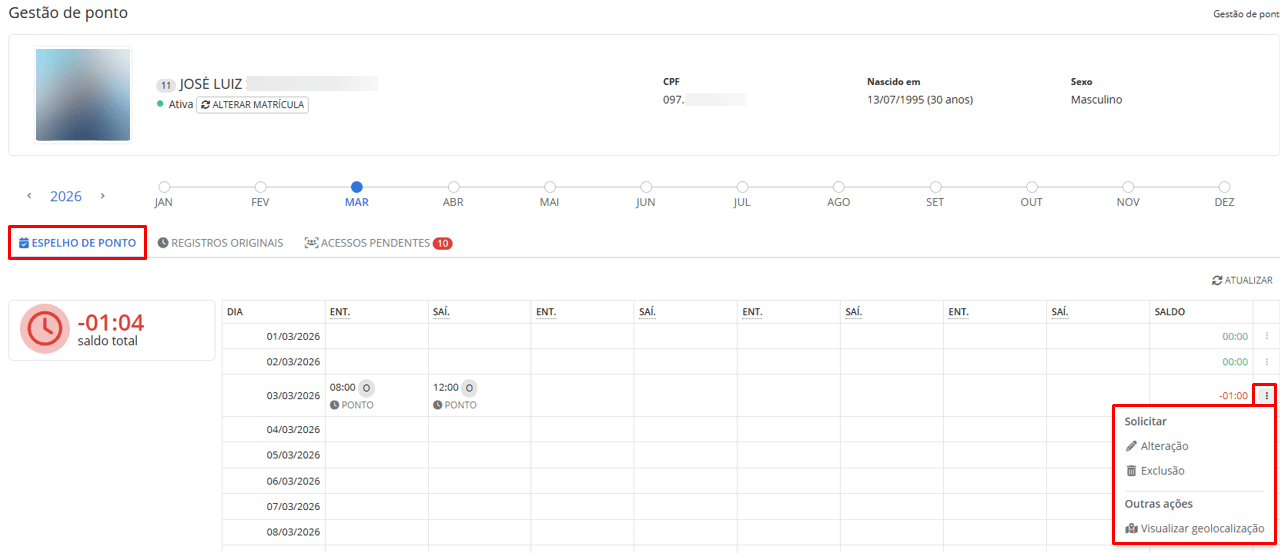
3. Perfil Servidor
Na guia Espelho de Ponto, o servidor poderá registrar solicitações de ajuste de ponto e visualizar geolocalização:
|
|---|
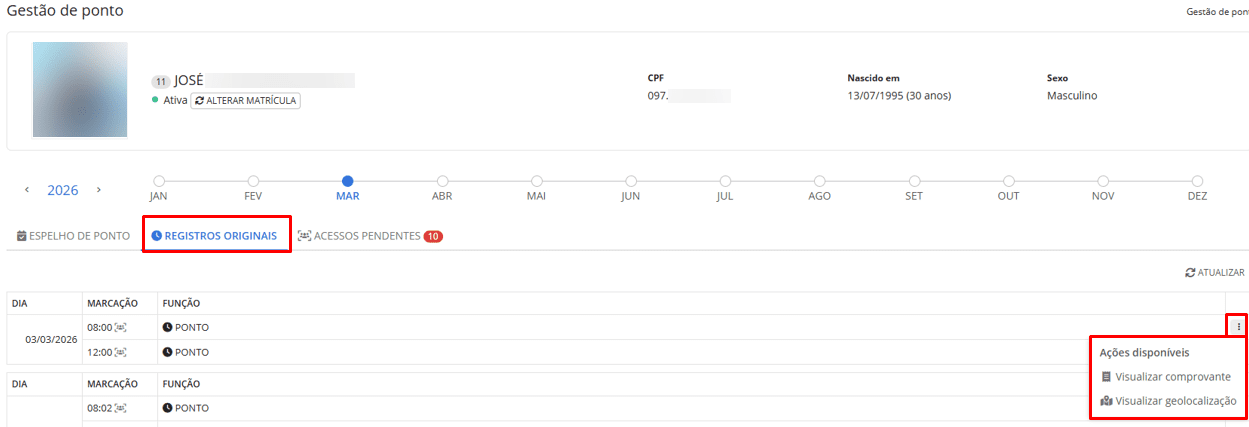
Na guia Gestão de ponto, poderá visualizar a geolocalização das marcações e o comprovante da marcação da sua matrícula:
|
|---|
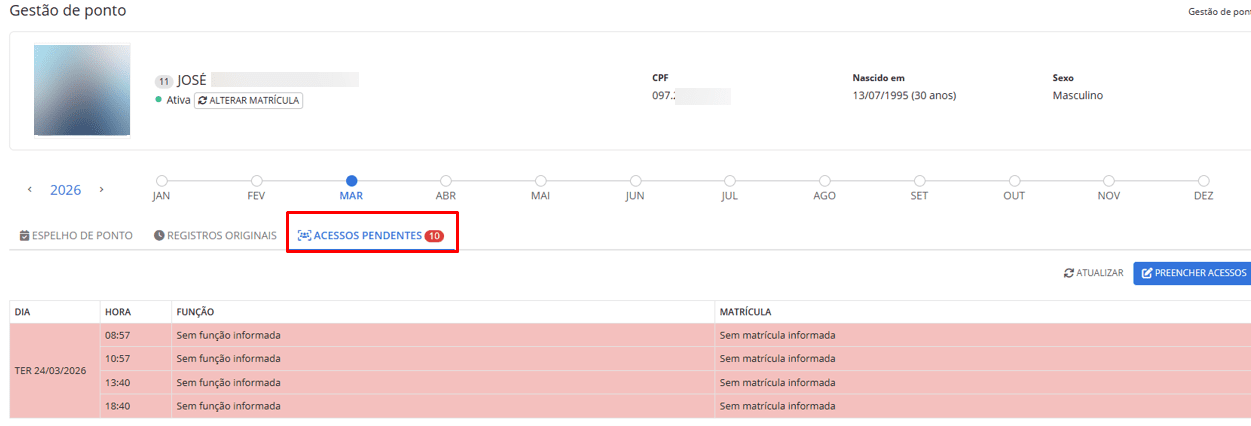
Na guia Acessos pendentes, o servidor poderá visualizar suas pendências e realizar os ajustes necessários:
|
|---|
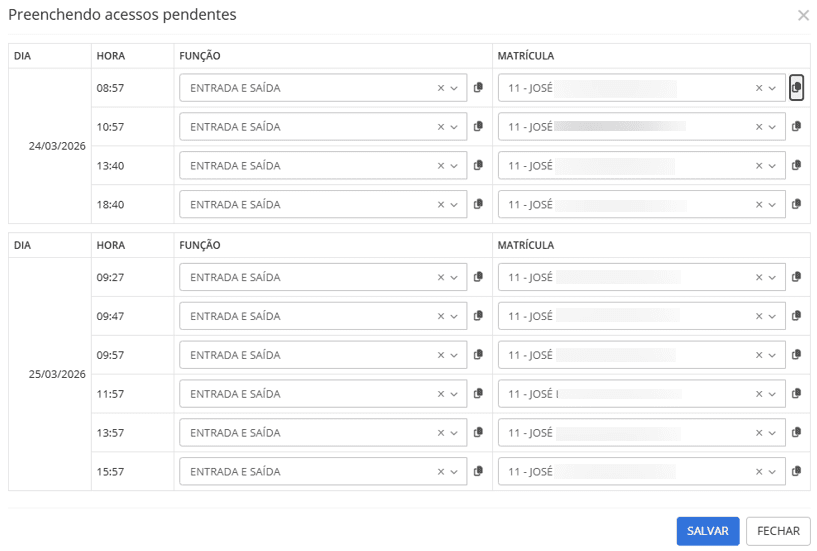
Ao clicar em Preencher informações abrirá a tela Preenchendo acessos pendentes:
|
|---|
Com a centralização das telas em um novo menu, é necessário ajustar as permissões de grupos e usuários no Gerenciador de Acessos.